※本記事にはプロモーションを含みます。
デスク環境を見直す中で、「もっと快適に、もっとスッキリ使えないか」と考えていました。
今回導入したのは、COFOの無重力モニターアームPro(上下配置版)になります。クラウドファンディングでも非常に人気を集めていたモデルで、以前から気になっていたアイテムです。
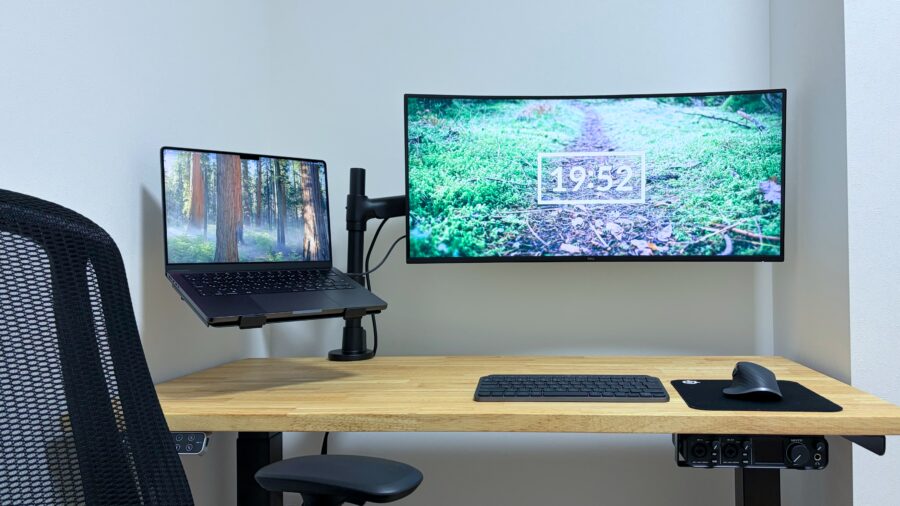
さらにCOFOノートPCマウントRも組み合わせて、MacBookを浮かせる構成にしています。
実際に使ってみると、単なるモニターアームというよりも、デスク環境全体の完成度を底上げしてくれるプロダクトだと感じました。
そのあたりも含めて、使用感ベースでまとめていきます。
・COFO無重力モニターアームPro(上下配置版)
・COFO ノートPCマウントRを公式サイトで見る
製品の特徴
このモニターアームの魅力は、まず“無重力感”のある操作性にあります。
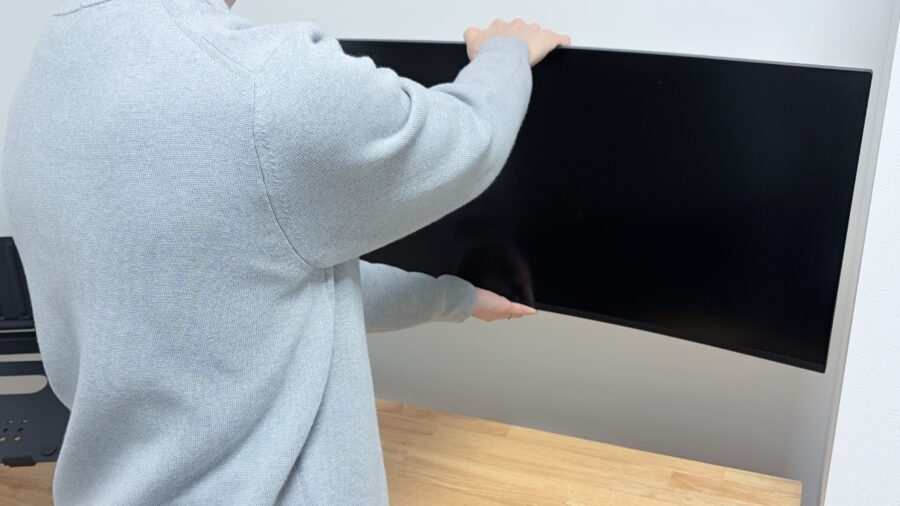
軽く手を添えるだけでスッと動くのに、狙った位置でしっかり止まる。このバランスが非常によくできていて、日常的な微調整がストレスになりません。
構造自体もシンプルで無駄がなく、見た目はかなりスタイリッシュにまとまる印象です。ケーブルの取り回しも整理しやすく、最終的なデスクの完成度を底上げしてくれる設計になっています。
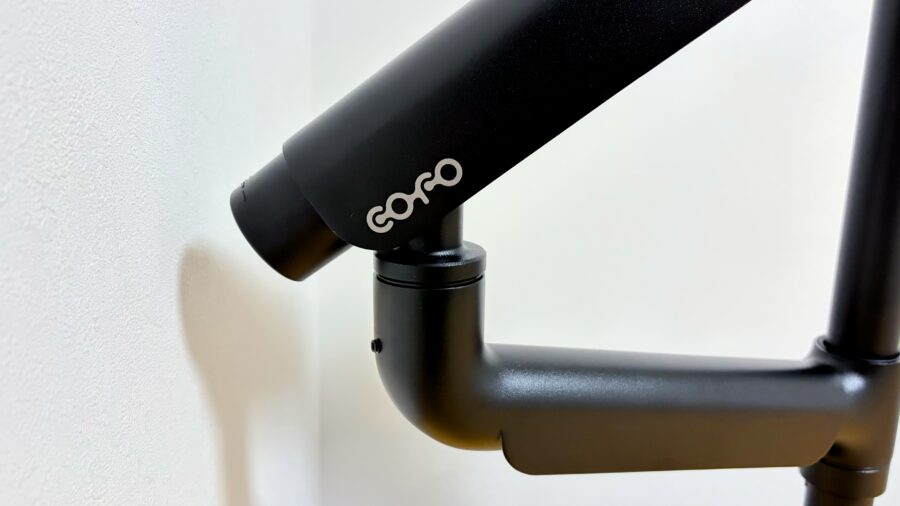
さらに、このモデルはその名の通り上下配置に対応している点も大きな特徴です。
この上下配置版は、従来モデル発売時に「上下配置できたら良い」「左右より縦の視線移動が良い」といったフィードバックを経て開発されたモデルでもあります。
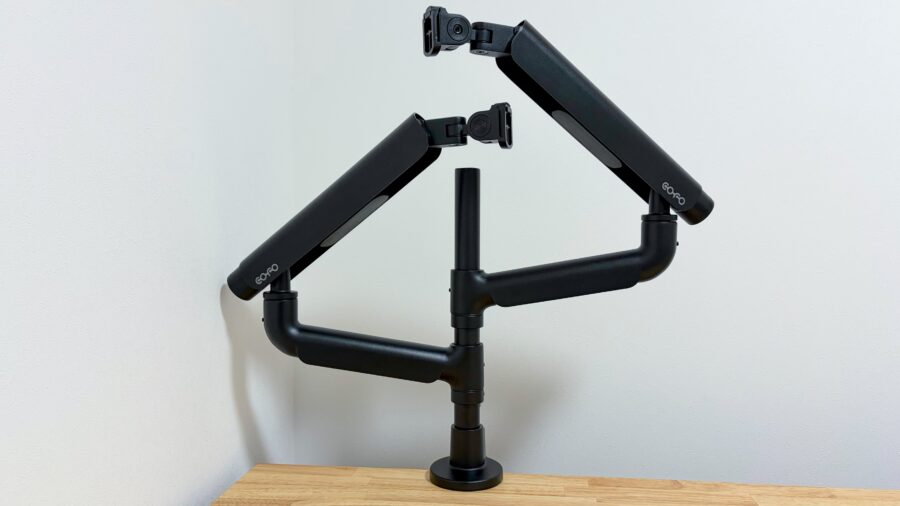
一般的な横並びのデュアルモニターアームと違い、上下で配置することが可能になるため、横方向のスペースに余裕が生まれます。
デスクの幅に制約がある環境でも、モニター2枚構成を取り入れやすくなるのは大きなメリットです。
また、対応するモニターの幅も広く、約2.5〜14kg、推奨サイズは17〜40インチまでカバーされています。一般的なモニターであればほとんど対応できる安心感があります。
配置の自由度という意味でも、デスク環境の選択肢を広げてくれる構造だと感じました。
設置と組み立て
設置まわりの完成度はかなり高く、組み立ても比較的簡単なため、導入のハードルは低いと感じました。
まず、台座はデスクの上から固定できるタイプになっているので、クランプの締め込みがかなり楽です。
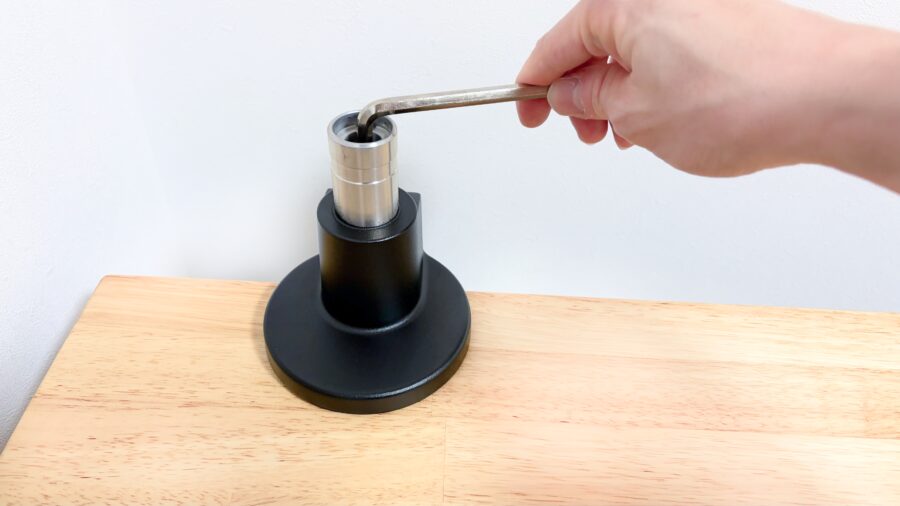
デスクの下に潜り込んで作業する必要がなく、この時点でストレスが一つ減ります。
また、個人的に良いなと思ったのが、アームの軸の高さを決めるリング部分です。ポールに固定するため芋ネジの先端が樹脂になっていて、ポールを傷つけずに固定できるよう配慮がされています。
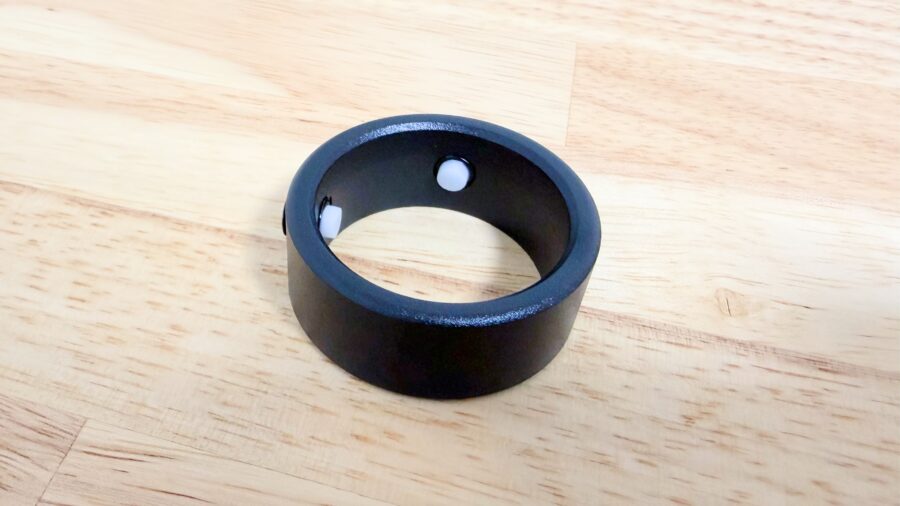
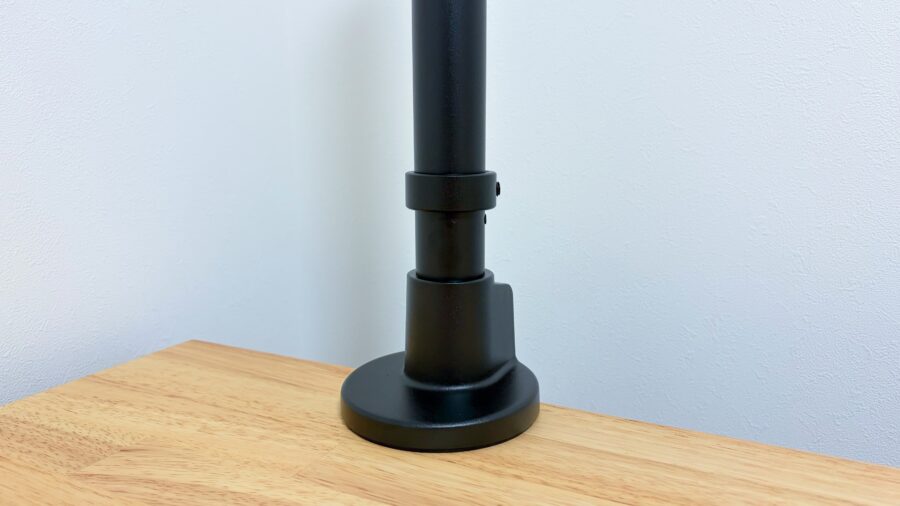
見えない部分ではありますが、こういう細かい作り込みがプロダクトとしての信頼感につながっていると感じました。
台座自体が比較的コンパクトにまとまっていて、設置後も圧迫感が出にくいのが良いポイントです。デスクをスッキリ見せたい人にはここは結構重要です。
モニターの取り付けもよく考えられていて、VESAプレートをワンタッチで着脱できる仕様になっています。重いモニターを支えながらアームごと外すような手間がないので、設置のハードルはかなり低めです。
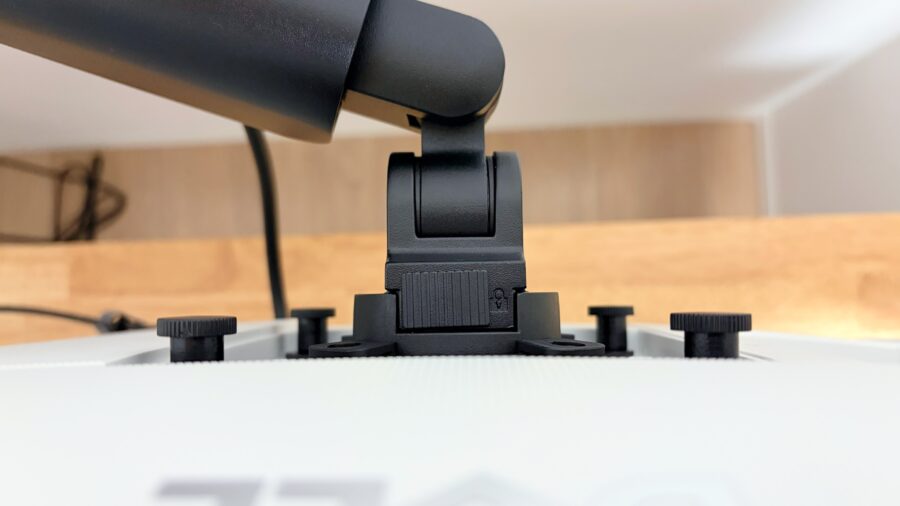
また、モニターの動きの硬さ調整も工具不要で手で回して直感的に調整できます。こういう細かい部分で使いながらの微調整も苦になりません。
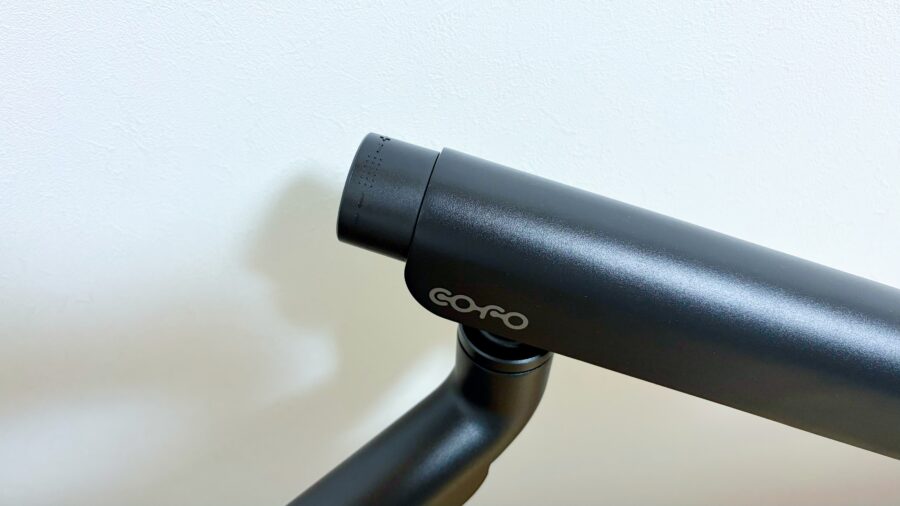
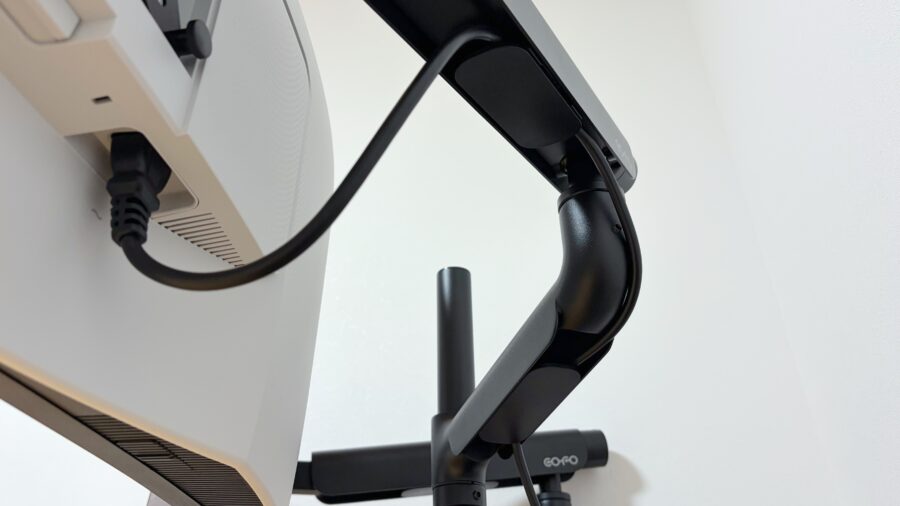
さらに、アームにはケーブルを通せる構造が用意されており、配線を隠しながら整理できるのも嬉しいポイントです。デスク上の見た目を崩さず、スッキリとした環境を維持しやすくなっています。
使用感とデスク環境の変化
無重力アームの操作性と設置自由度
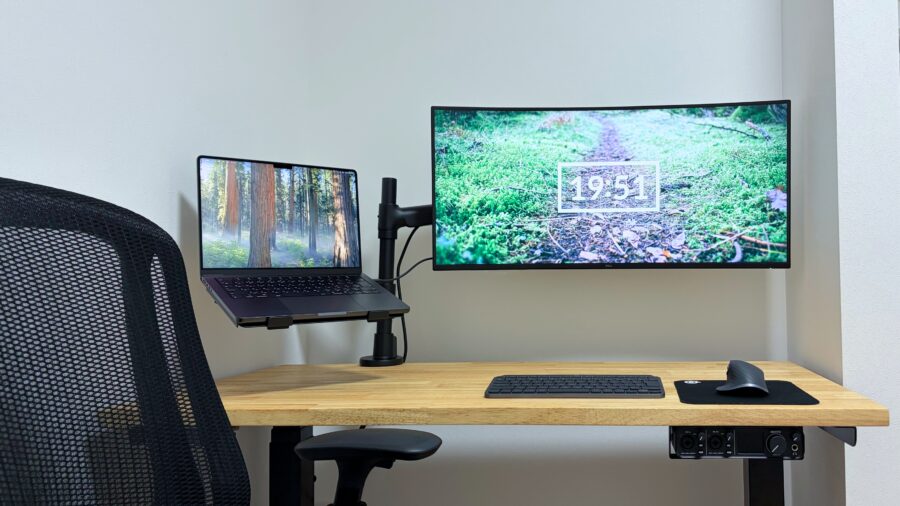
実際に使っていて感じたのは、無重力アームの操作性の良さと、細かい位置調整のしやすさです。
軽く動かせるのに、位置はしっかりキープされる。この“ちょうどいい調整感”があることで、自分のスタイルに合わせて無理なくポジションを追い込むことができます。
一度決めた位置も安定して維持されるので、日常使いでもストレスがありません。
また、上下配置モデルならではの構造として、ポール部分でアームの開始位置の高さを調整できる点も使いやすいと感じました。
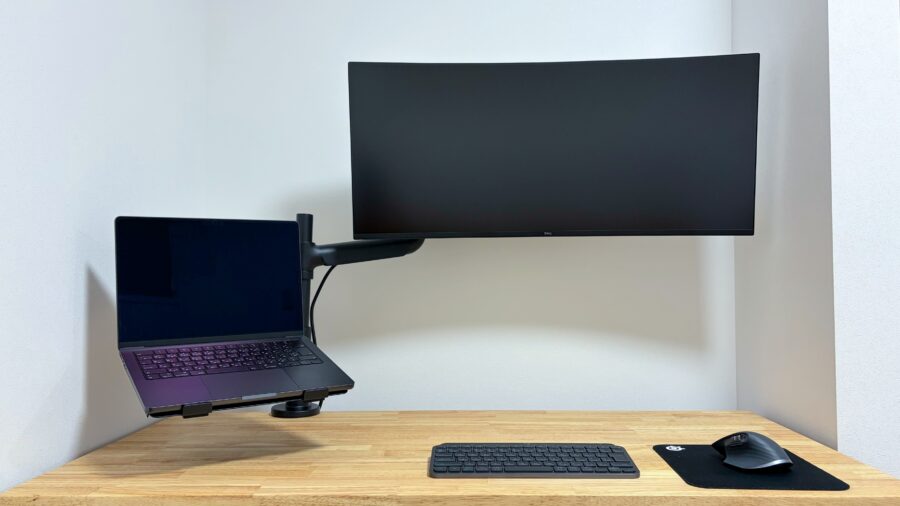
この調整によってモニターの下限から上限までしっかりコントロールできるため、デスクの高さや環境に合わせた最適な配置が可能になります。
さらに、台座部分がコンパクトに収まっていることもあり、デスク上のスペースを圧迫しにくいのもポイントです。
私の実際に使っているデスクのように、そこまで広くない環境でも取り入れやすく、モニターアームとしての自由度の高さと設置のしやすさを両立していると感じました。
ノートPCを浮かせる
今回の構成では、別売りのCOFO ノートPCマウントRを使用することで、ノートPC自体をモニターアームに取り付けて浮かせています。
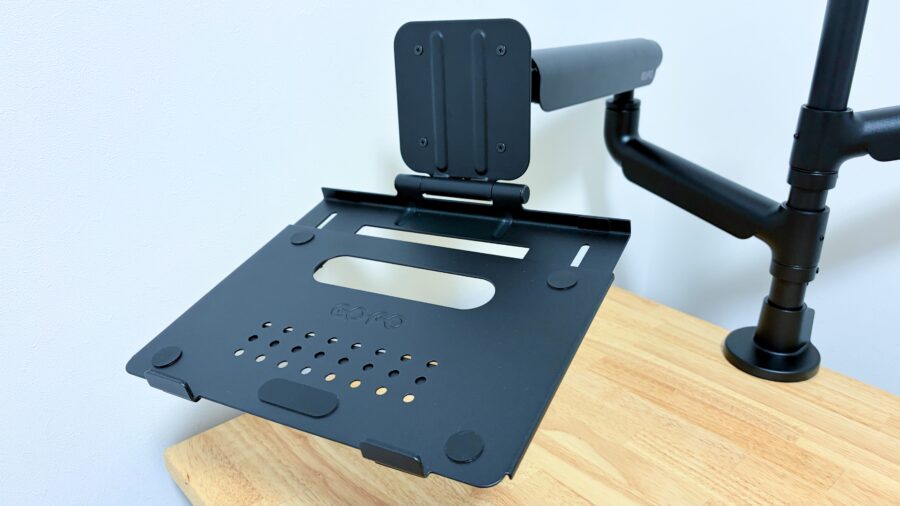
このマウントでよく考えられていると感じたのが構造部分で、VESAマウントよりも下側にノートPCを載せる台座が伸びている設計になっています。
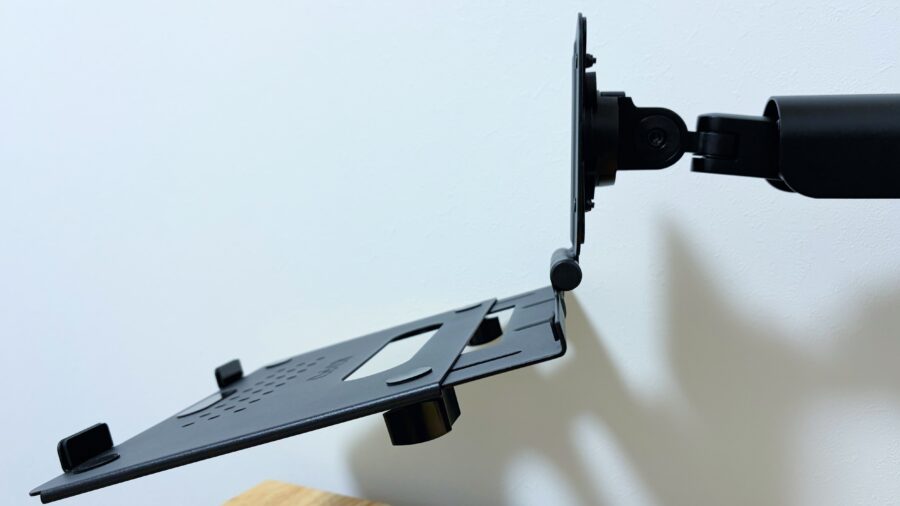
これは、初代のPCホルダーマウント発売時に「デスクギリギリまで下ろしたい」「キーボードを追加したくないから、PCをデスクまで下ろしたい」といったフィードバックをもとに改良された、後継モデルならではの特徴でもあります。
ノートPCの高さを低めに調整できる点は実用性が高いと感じました。
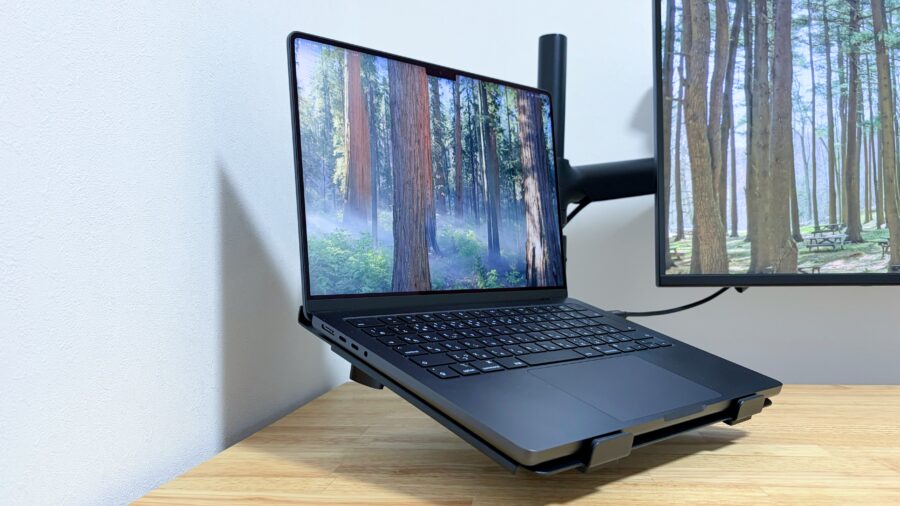
そもそもこの構成にしたきっかけは、MacBook Proのディスプレイのクオリティがせっかく高いのに、クラムシェルで閉じてしまうのは正直もったいないと感じていました。
このCOFOの無重力モニターアームProとマウントにより、安定した操作性かつ細かい位置調整のしやすさでMacBookを含めた構成でも無理なく運用できています。
外部モニターと並べて自然な視線で使えることで、MacBookのディスプレイもサブとしてしっかり活用できるようになりました。
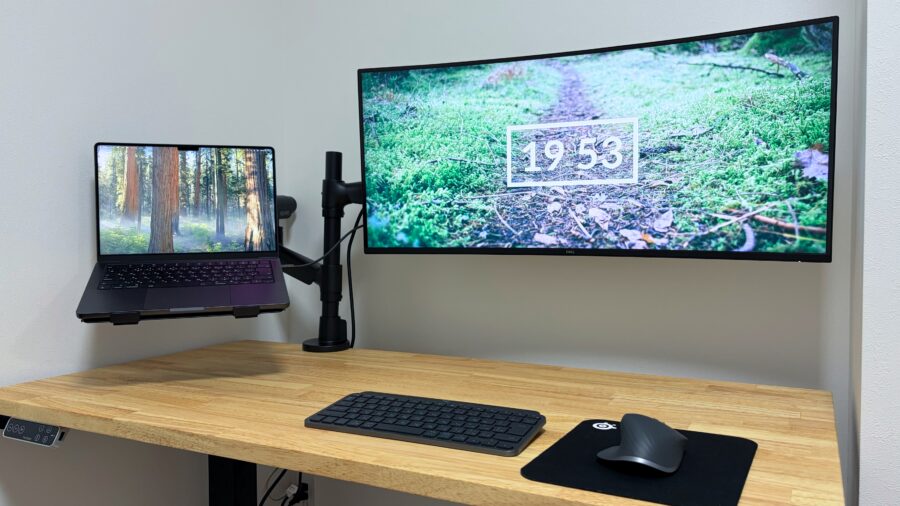
見た目のスッキリさだけでなく、実用面でもかなり合理的な構成を、このモニターアームだからこそ実現できたと感じています。
気になるポイント
これはどのモニターアームにも共通して言えることですが、アームを折りたたむ構造上、デスクの背面側にはある程度のスペースがあると自由度は高くなります。
設置時に干渉しないよう、あらかじめ余裕を持たせておくと安心です。
また価格はモニターアームとしてはやや高めの部類に入るかなと。それでも、組み立て・設置の容易さ、使い勝手や完成度を考えると満足度はかなり高いと感じました。
まとめ
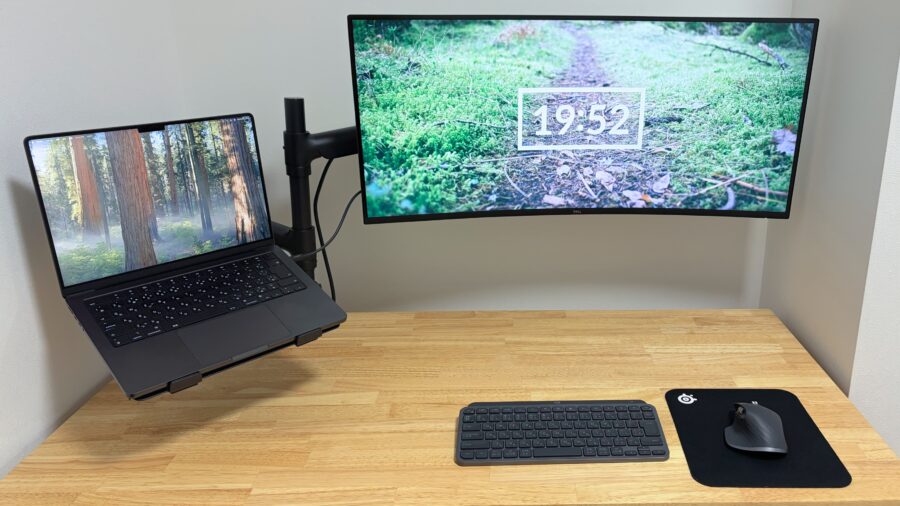
COFO無重力モニターアームPro(上下配置版)は、デスク環境を一段引き上げてくれるアイテムでした。
無重力アームの快適な操作性と、設置自由度の高さ、そして製品自体のクオリティ。これらによって、日々の作業環境がより洗練されていきます。
さらにCOFOノートPCマウントRと組み合わせることで、MacBookまで含めた“完全に浮かせるデスク環境”が完成し、かなり理想に近いデスク環境に仕上がりました。
また、COFOのモニターアームにはシングルや横並び配置のデュアルモデルも用意されているため、自分のデスク環境に合ったものを選べるのも魅力です。こちらは公式サイト他でAmazonでも購入可能です。
見た目と使い勝手の両方を高いレベルで整えたい人には、かなり満足度の高い選択肢だと思います。
ご自身に合ったモニターアームを選んで、デスクセットアップを楽しんでみてください。
・COFO無重力モニターアームPro(上下配置版)
・COFOノートPCマウントRを公式サイトで見る

 ポチップ
ポチップ