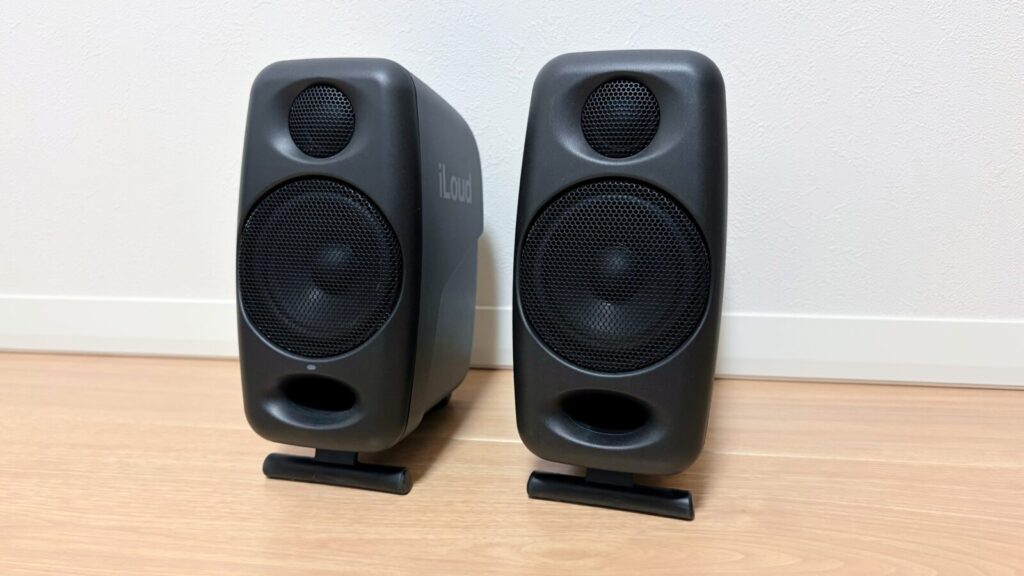
コンパクトながら高音質なモニタースピーカーとして人気のiLoud Micro Monitor。
以前からメインで使用しているモニタースピーカーです。
ただ、コンパクトといえど、実際にデスクへ設置してみると意外と場所を取るのは事実です。
特にデスク幅が限られている環境だと、スピーカーを置くスペースの確保が難しくなります。
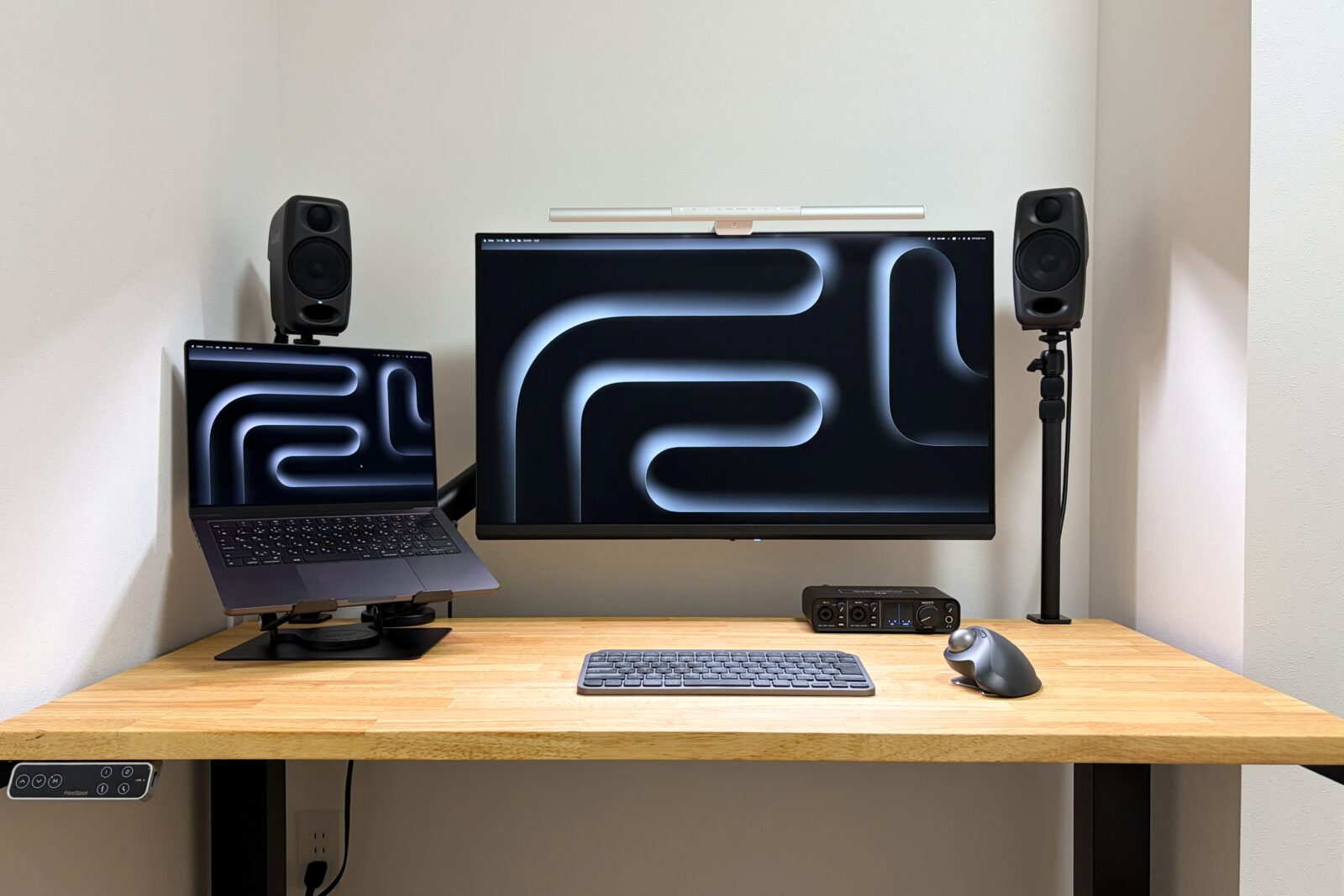
私自身もデスクを新調したことで幅が狭くなり、スピーカーの置き場所に悩んでいたのですが、iLoud Micro Monitorを「浮かせる」ことで解決しました。
結果としてデスクがかなりスッキリし、見た目だけでなく使い勝手も大幅に向上しました。そこで今回は、ひとつのアイデアとして紹介します。


 ポチップ
ポチップ
iLoud Micro Monitorは底面のマウントを活用できる
実はiLoud Micro Monitorの底面には3/8インチのネジ穴が用意されています。
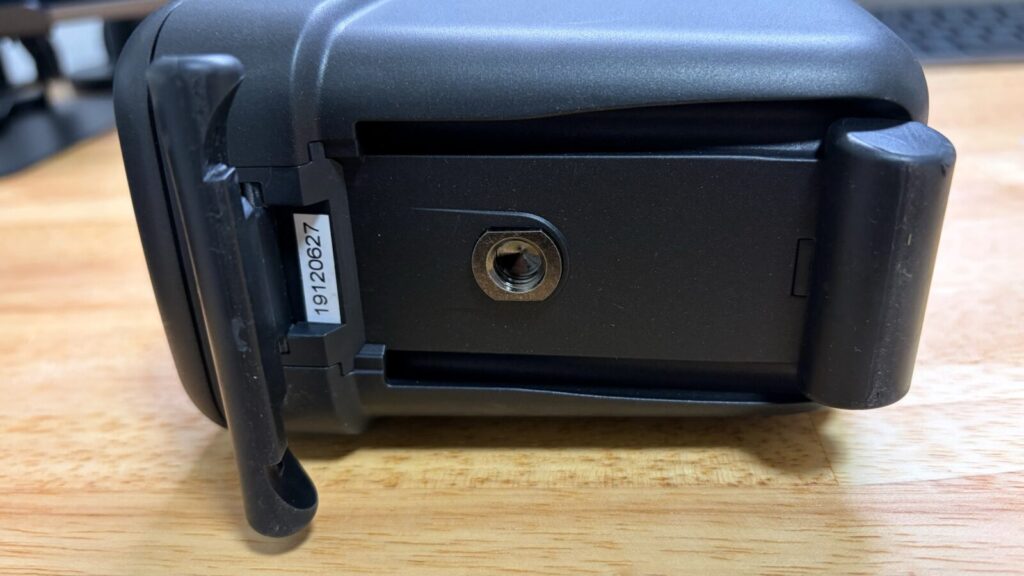
マイクスタンドやカメラ機材などの取り付けを想定したものですが、このマウントを利用すればデスクに置かず設置することも可能です。
今回使用したのは、Amazonで購入したSmallRigのクランプ式カメラスタンドと、1/4インチから3/8インチへ変換するネジアダプターです。
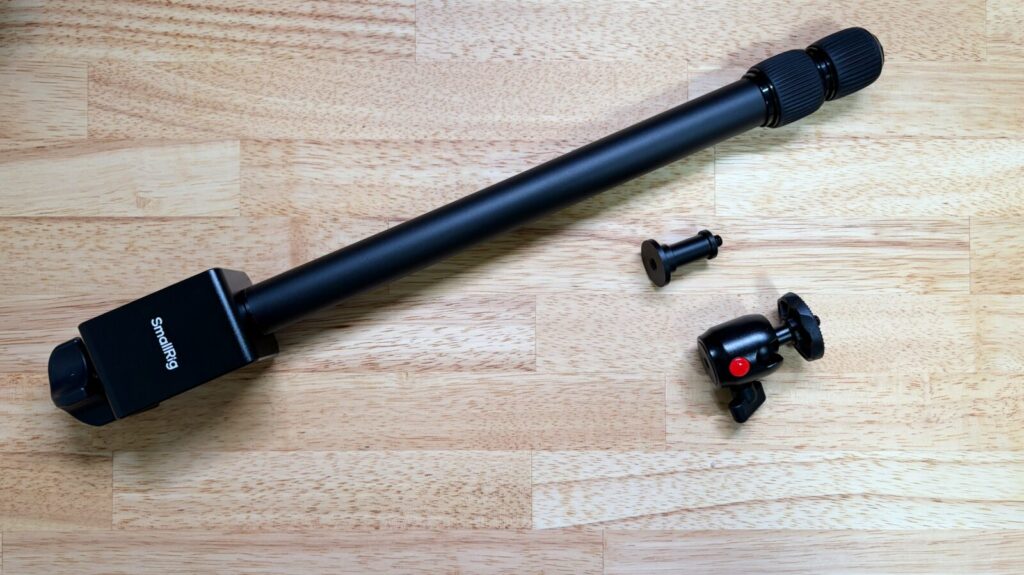
スタンド側のネジ規格とiLoud側の規格が異なるため変換アダプターは必要になりますが、特別な加工などは不要です。
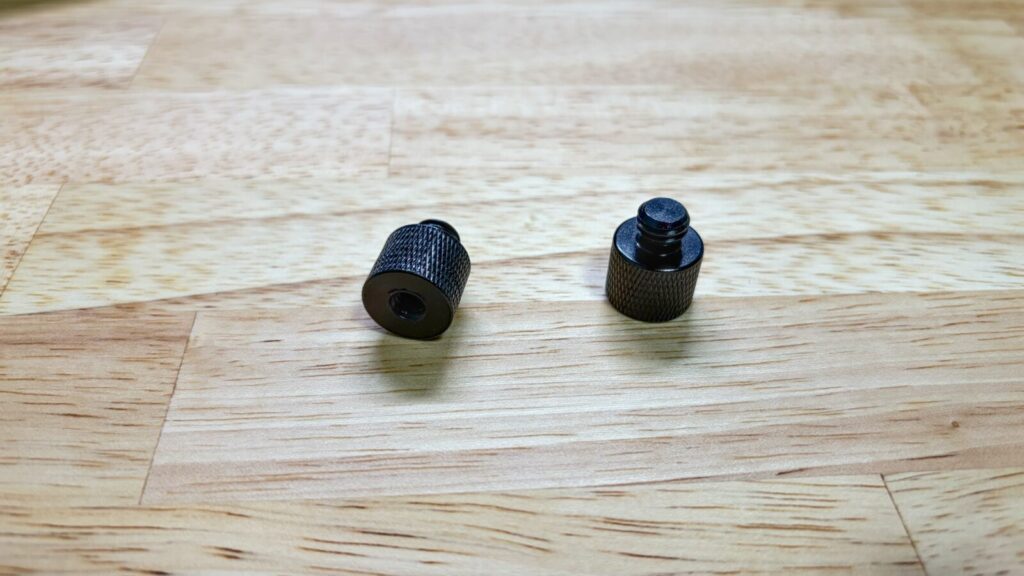
私は黒にこだわって変換ネジを選びましたが、変換できればどんなものでも問題ないと思います。
スタンドに変換ネジをかませてスピーカーを取り付けるだけなので、思った以上に簡単に設置できます。
 ポチップ
ポチップ
 ポチップ
ポチップ
クランプ式なので設置がとても簡単
今回使用したスタンドはクランプ式のため、デスク天板へ締め込んで固定するだけで設置できます。
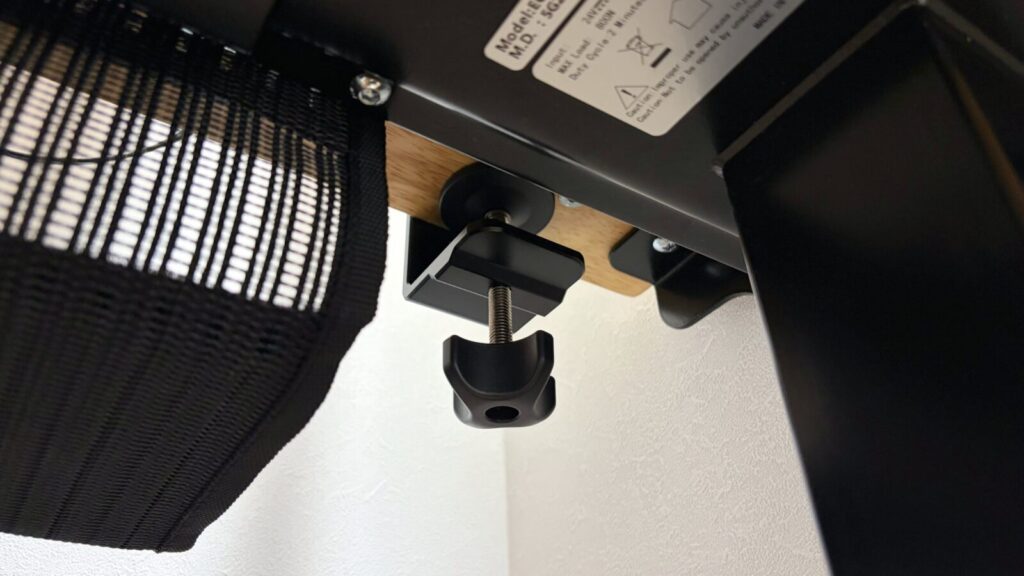
デスクの加工や一般的なスピーカースタンドのように置いて設置する必要がなく、デスク周りもスッキリしたままです。
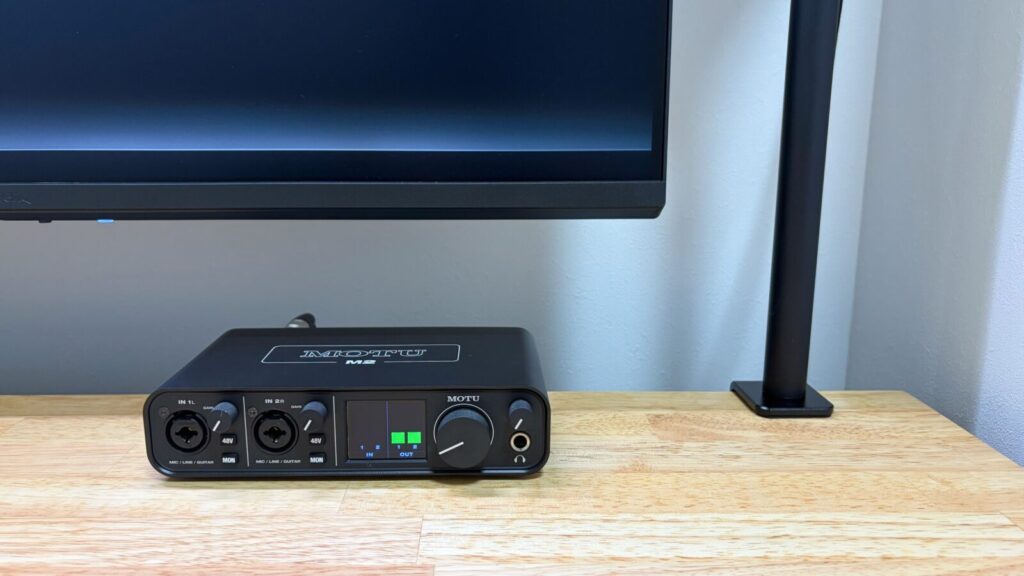
設置位置の調整もしやすく、レイアウト変更にも柔軟に対応できるのもメリットです。
大掛かりな機材を導入する必要がないため、まずは試してみたいという方にも導入しやすい方法だと思います。
デスク上のスペースが大幅に広くなった
今回この構成にした一番の理由はここです。
スピーカーをデスクから浮かせたことで、これまでスピーカーが占有していたスペースをまるごと使えるようになりました。
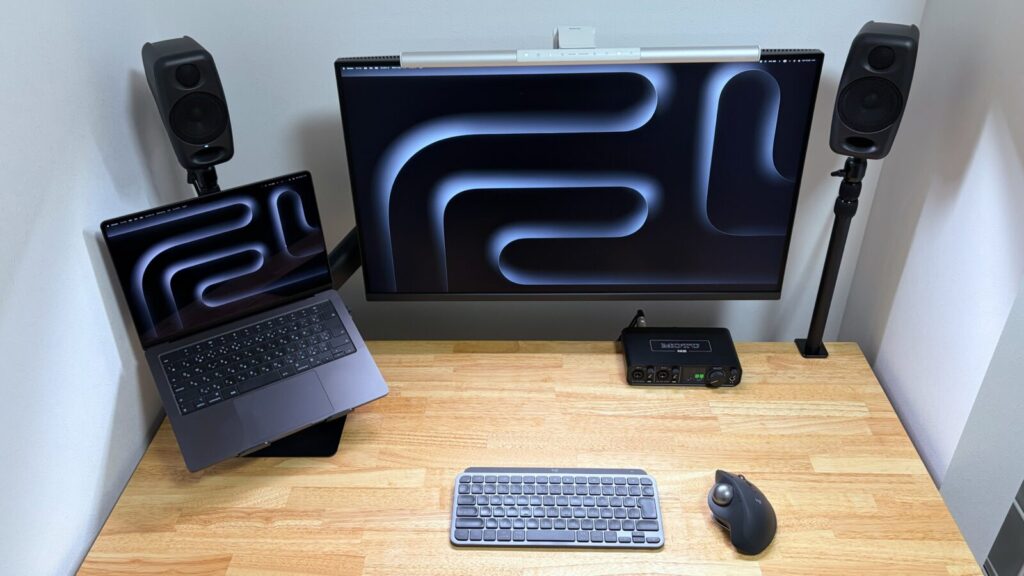
実際に私の環境でも、スピーカーをデスクに置く構成では難かしく、この方法でモニターとノートパソコンを並べたレイアウトが実現できています。
スピーカーはMacBookを避ける位置になるよう設置できるため、レイアウトの自由度もかなり高くなりました。
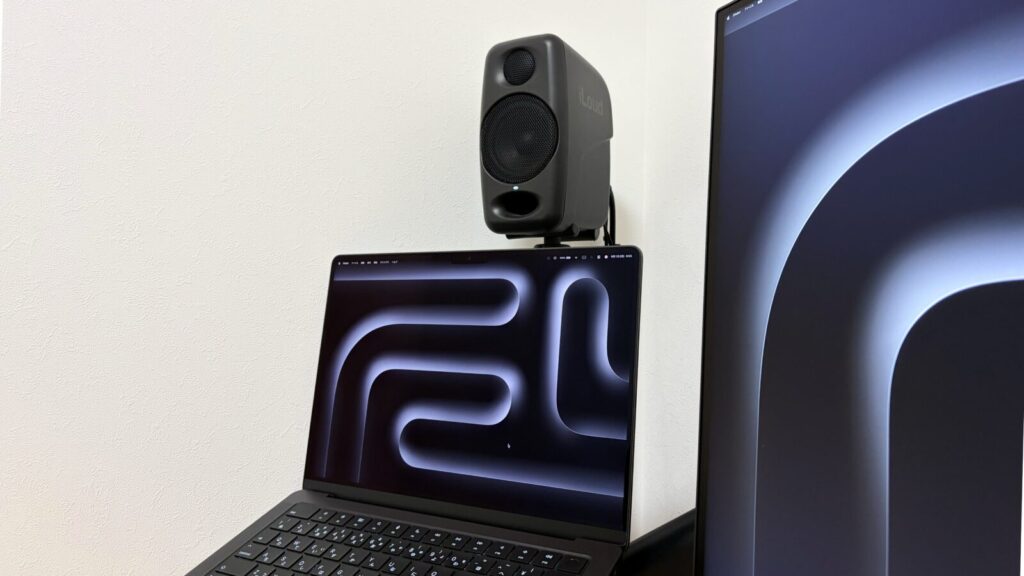
使用したスタンドは約40cm〜90cmまで高さ調整が可能です。そのためモニターの高さや配置に合わせて柔軟にレイアウトできます。
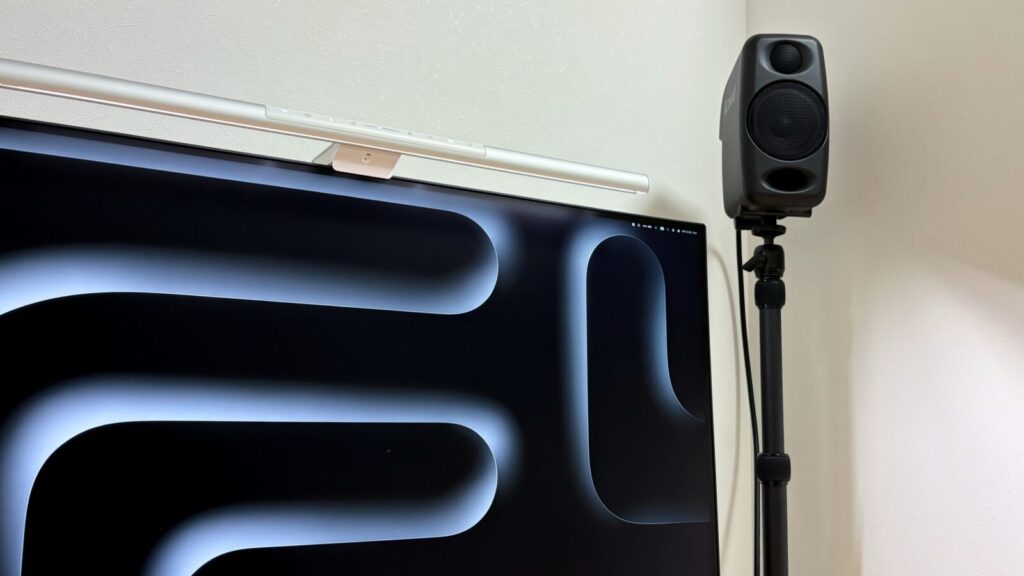
デスクシェルフを使用している環境とも相性が良いと思います。
デスク全体の見た目もスッキリするので、作業環境の満足度も上がりました。
スピーカーの角度調整が想像以上に便利
SmallRigのスタンドにはカメラ用の雲台が付属しています。これが想像以上に便利でした。
スピーカーの向きを自分の耳へ簡単に合わせられるため、リスニングポジションの調整が非常に楽です。
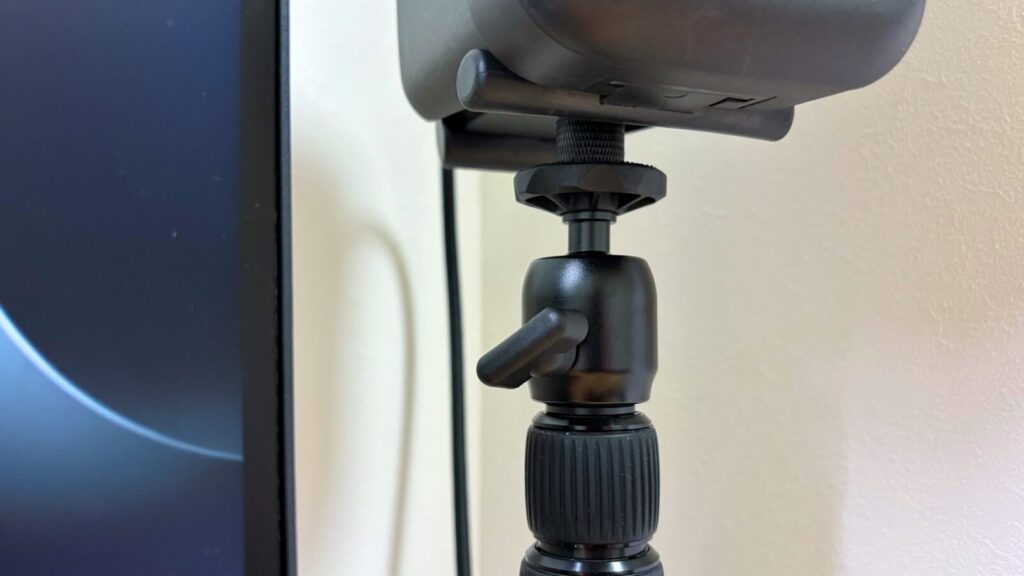
また、少し角度を変えたいと思った時も工具不要で調整できます。
裏側へ向けるのも簡単なので、EQスイッチの設定変更やケーブルの抜き差しも非常にやりやすくなりました。
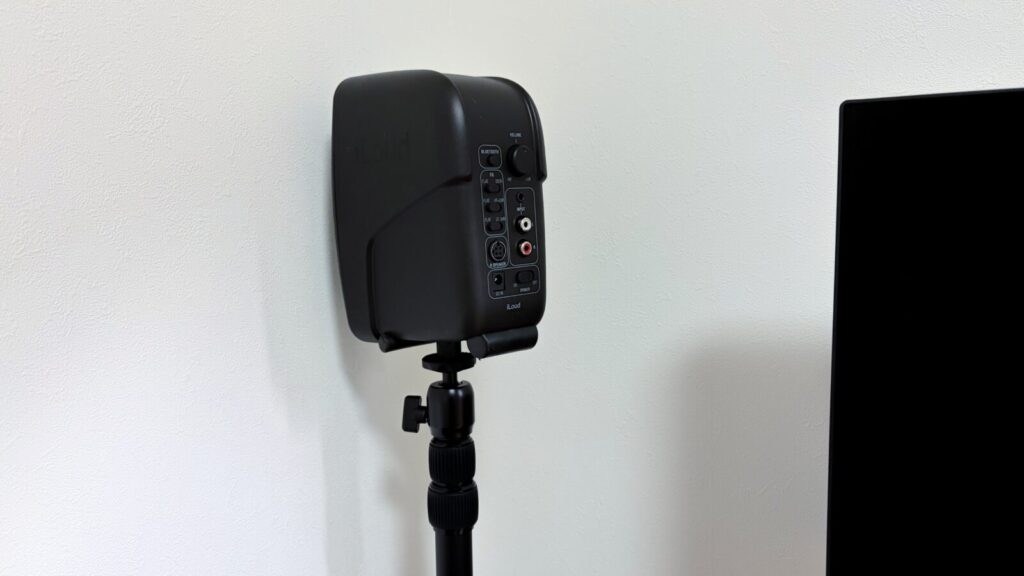
iLoud Micro Monitorは背面に設定スイッチがあるため、このメリットは意外と大きいと感じています。
唯一気になったのは左右接続ケーブル
基本的には非常に満足している構成ですが、一つだけ気になった点があります。
それが左右のスピーカーを接続する4Pinケーブルです。
標準付属のケーブルは約2mで、太く取り回しのしにくいケーブルなので、スピーカーを浮かせて配線するとケーブルの存在感が少し気になります。
私の場合は配線をできるだけ綺麗にしたかったため、別途2.5mのケーブルを用意してデスク下に配線できる様にしています。
設置環境によって必要な長さは変わりますが、スタンド設置を検討している場合はケーブル長も事前に確認しておくと安心です。
まとめ
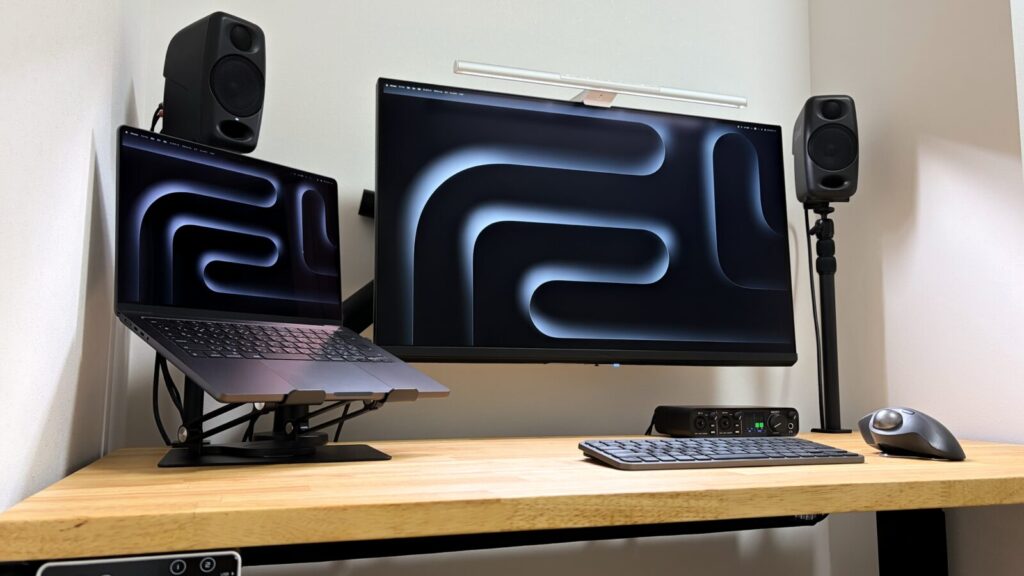
iLoud Micro Monitorを底面の3/8インチマウントとクランプ式カメラスタンドを活用することで、デスクに浮かせて設置できるアイデア紹介しました。
クランプ式スタンドを使用は導入のハードルも低く、デスク上のスペース確保や見た目の改善にも大きく貢献してくれます。
また、この方法はiLoud Micro Monitorだけでなく、最近人気の「ADAM Audio D3V」にも応用できると思います。
デスク幅が限られている方や、デスクシェルフと組み合わせてスッキリした作業環境を作りたい方にはかなりおすすめの方法です。
ポチップ
ポチップ