デスクで使うガジェットが増えると、その分だけ充電器やケーブルも増えてしまいます。
私もMacBook ProやiPhone、ワイヤレスイヤホン、モバイルバッテリーなどを日常的に充電していますが、配線トレーの中には充電器が増え、それぞれにケーブルを用意する環境になっていました。
見た目がごちゃつくだけでなく、充電しようと思ってもケーブルを探したり、充電器へ接続したりするのが意外と面倒です。
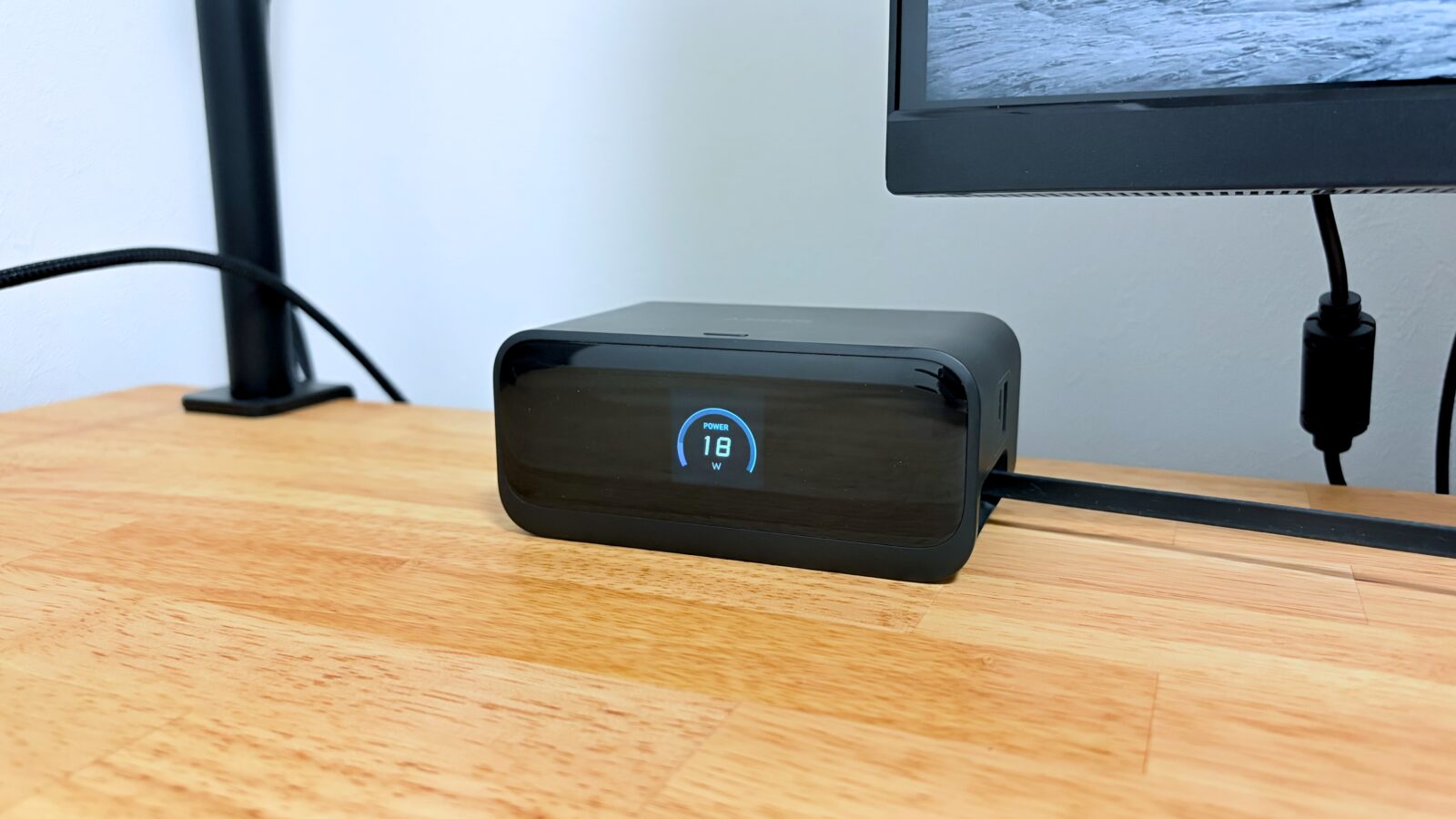
そんなデスク周りの充電環境をもっとスマートにしたいと思い導入したのが「Anker Nano Charging Station(7-in-1, 100W, 巻取り式 USB-C ケーブル)」です。
実際に使ってみるとデスク周りの充電環境をこれ一台にまとめることができ、想像以上に快適になりました。
今回はその使用感や良かった点、気になった点を詳しくレビューしていきます。


 ポチップ
ポチップ
 ポチップ
ポチップ
巻き取り式ケーブルで充電の手間を減らせる
Anker Nano Charging Station最大の特徴は、本体左右に搭載された巻き取り式USB-Cケーブルです。
充電器本体にケーブルが一体化されているため、別途ケーブルを用意する必要がありません。
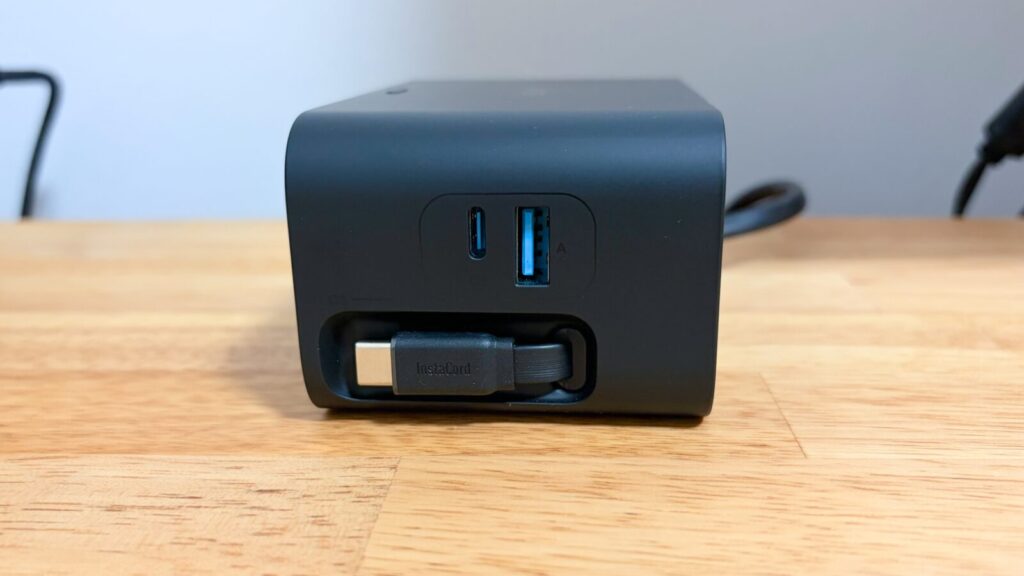
必要なときだけケーブルを引き出し、使い終わったら本体へ収納するだけなので、デスクの上へケーブルを出しっぱなしにする必要がありません。
収納時は本体と一体化したような見た目になるため、デスク周りをスッキリ見せられるのも魅力です。
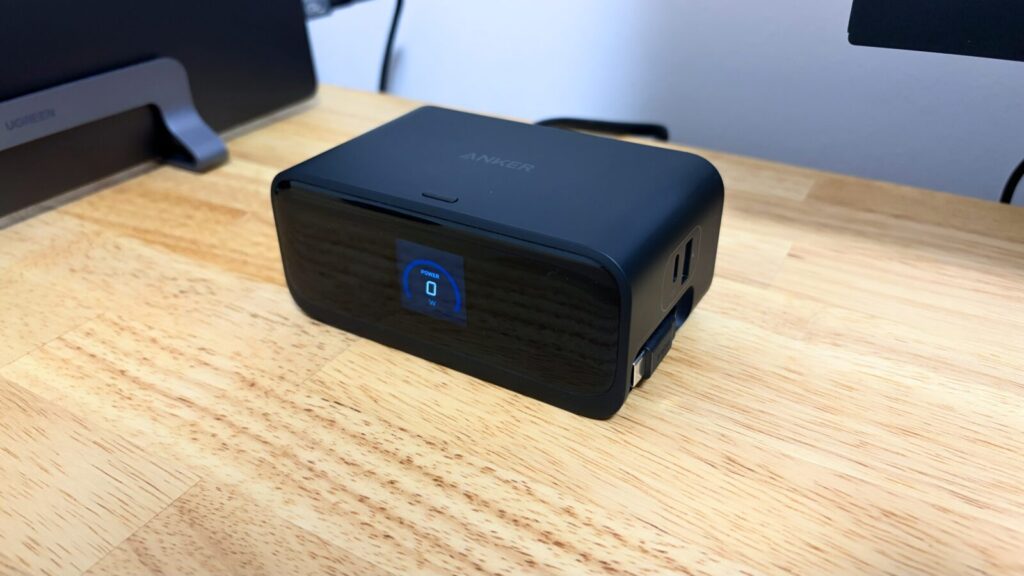
iPhoneやワイヤレスイヤホンなど、普段充電するデバイスもケーブルをサッと引き出すだけですぐに充電できます。
普段使いのデバイスをストレスなく充電できるのは、日常的な満足度も高いと感じています。
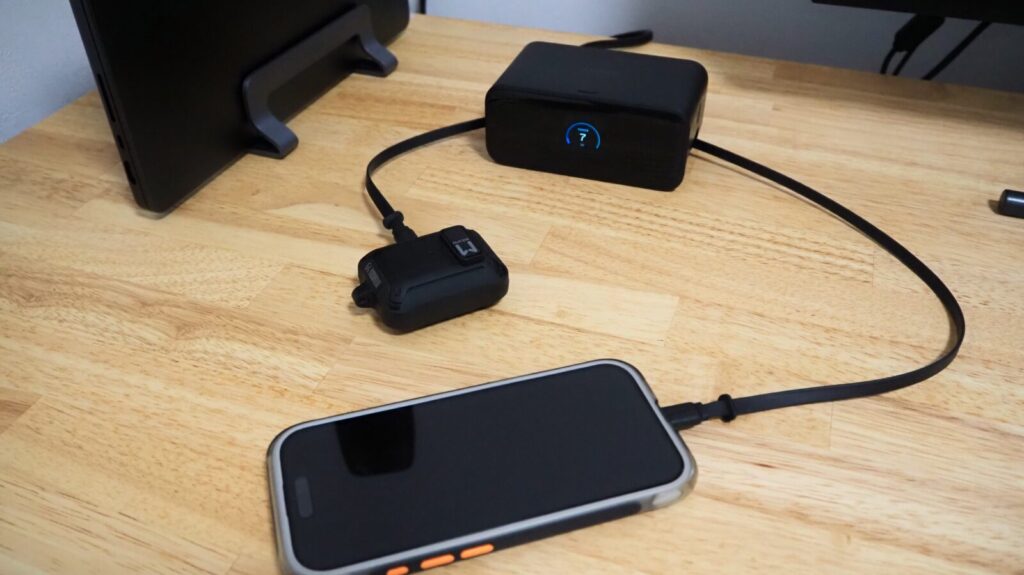
その中でも特に便利だと感じたのが、モバイルバッテリーの充電です。
以前は充電するたびに充電器とUSB-Cケーブルを用意する必要があり、面倒で後回しになることも少なくありませんでした。
Anker Nano Charging Stationなら、本体横の巻き取り式ケーブルを引き出すだけで充電を始められるので、充電までの手間が大きく減りました。
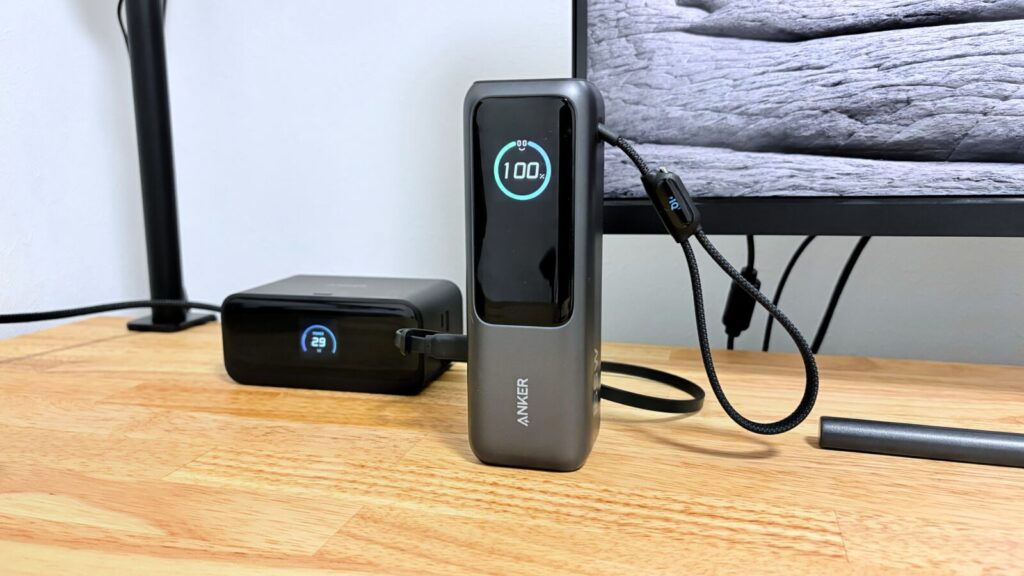
「充電したい」と思った瞬間に気軽にすぐ使える快適さは、一度使うと手放せなくなるポイントです。
私が普段使っているモバイルバッテリーについては、こちらの記事で詳しくレビューしています。
充電環境を一か所にまとめられる
普段はデスク奥に設置して使っています。
ここへ充電環境を集約したことで、MacBook ProやiPhone、ワイヤレスイヤホン、モバイルバッテリーなど、普段使うガジェットはほとんどここで充電するようになりました。
充電する場所が決まるだけでもデスク周りは驚くほどスッキリします。
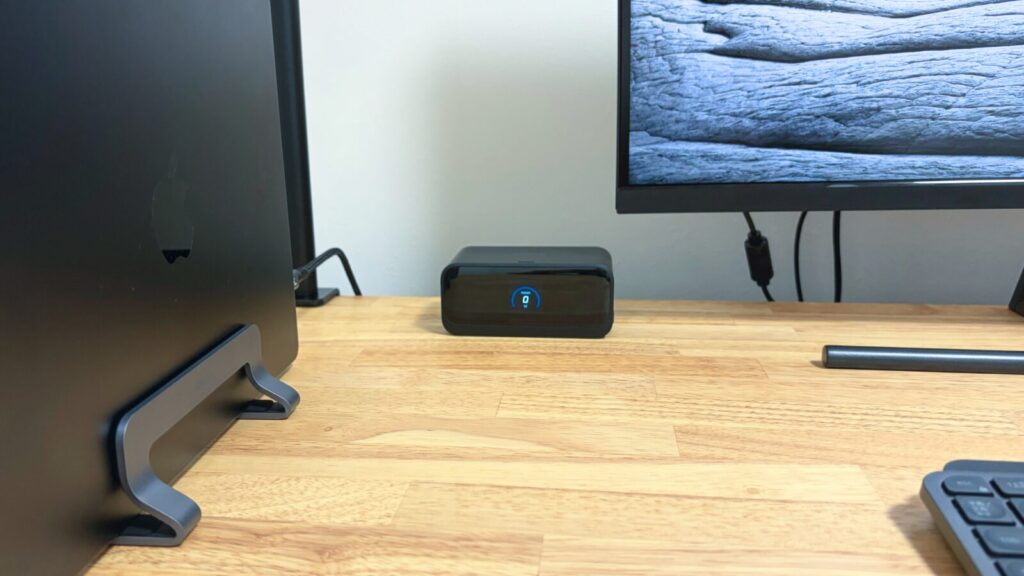
必要なケーブルだけを引き出して使えるため、デスク上へケーブルが散らかることもなく、見た目もきれいな状態を維持できます。
シンプルなデザインでデスクにも馴染みやすく、カラーはブラックとホワイトの2色から選択できます。
デスクセットアップを整えるうえでも、充電環境を一か所にまとめられるメリットは大きいと感じています。
名前のとおり、充電ステーションとして活躍してくれています。
最大100W対応、幅広いデバイスをこれ一台で充電
USB-Cは単ポートで最大100W出力に対応しているため、MacBook Proも高速充電できます。
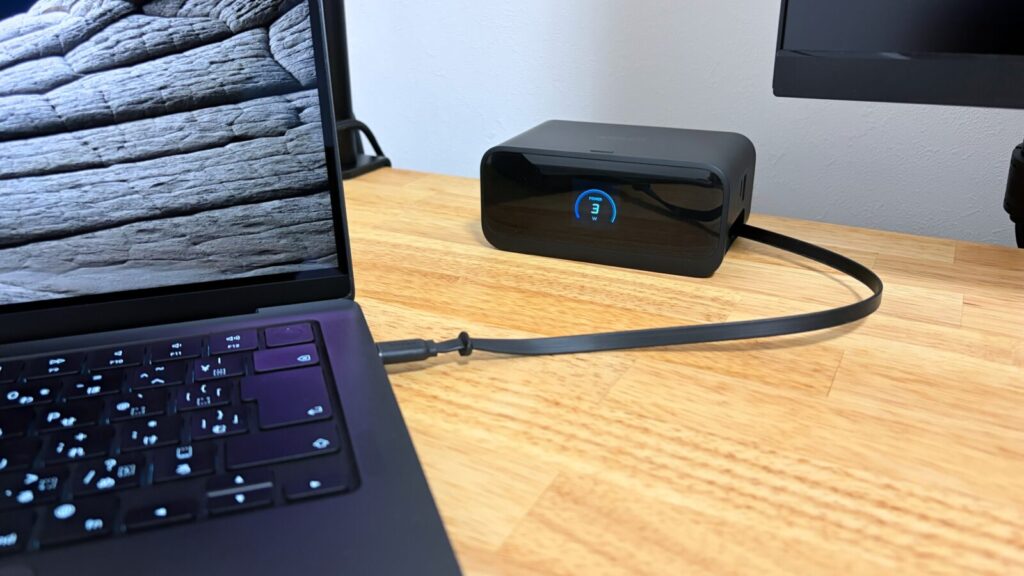
さらに、iPhoneやiPad、ワイヤレスイヤホン、モバイルバッテリーなど、普段デスクで使うさまざまなデバイスもこれ一台でまとめて充電可能です。
特にキーボードやマウスなど、デスク周りのガジェットについてもまとめて充電できるのも便利なポイントです。
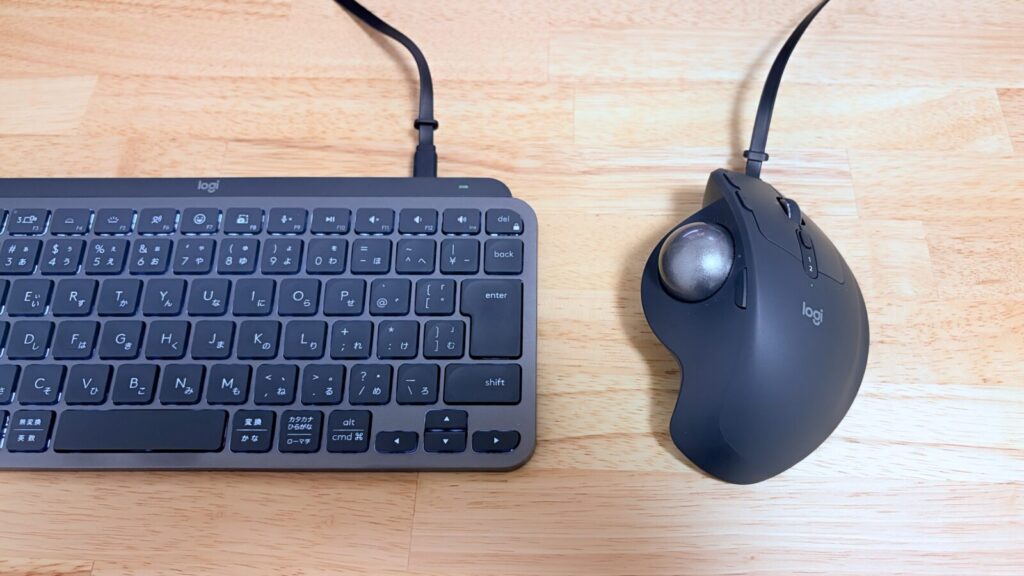
複数のデバイスを同時に接続した場合でも、それぞれに最適な電力を自動で振り分けてくれるため、充電性能を気にすることなく安心して使えます。
背面にはACコンセントも3口搭載されています。個人的には巻き取り式のUSBポートがメインです。
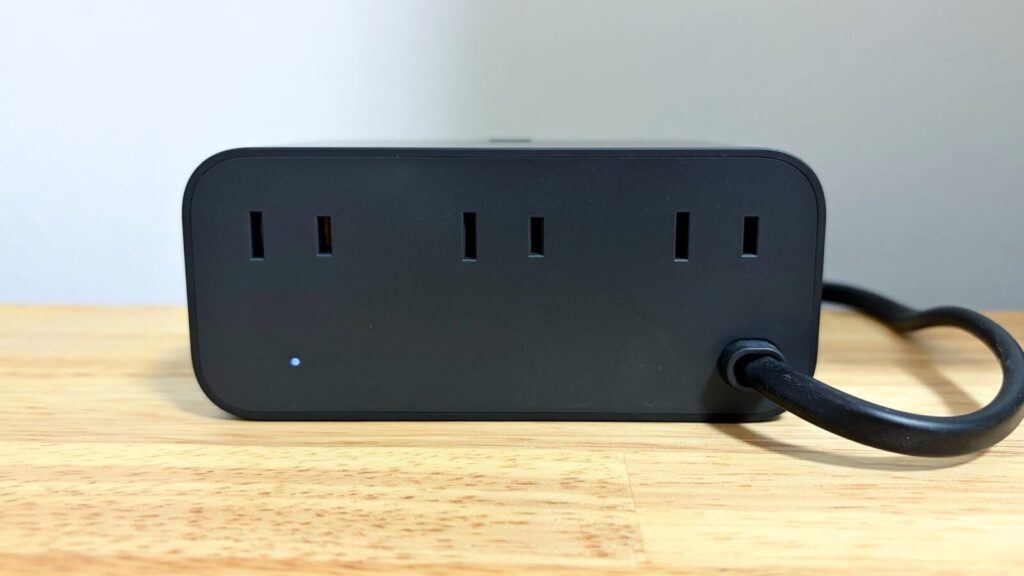
コンセントはあれば便利という位置付けで、必要に応じてデスクライトなどを接続できるのも嬉しいポイントです。
カラーディスプレイで充電状況をスマートに管理
前面にはカラーディスプレイを搭載しています。
各ポートの充電状況や出力状況を確認できるほか、本体温度も表示可能です。
どのデバイスにどれだけの電力が割り当てられているのかを一目で確認できるため、充電状況を把握しやすいのが魅力です。
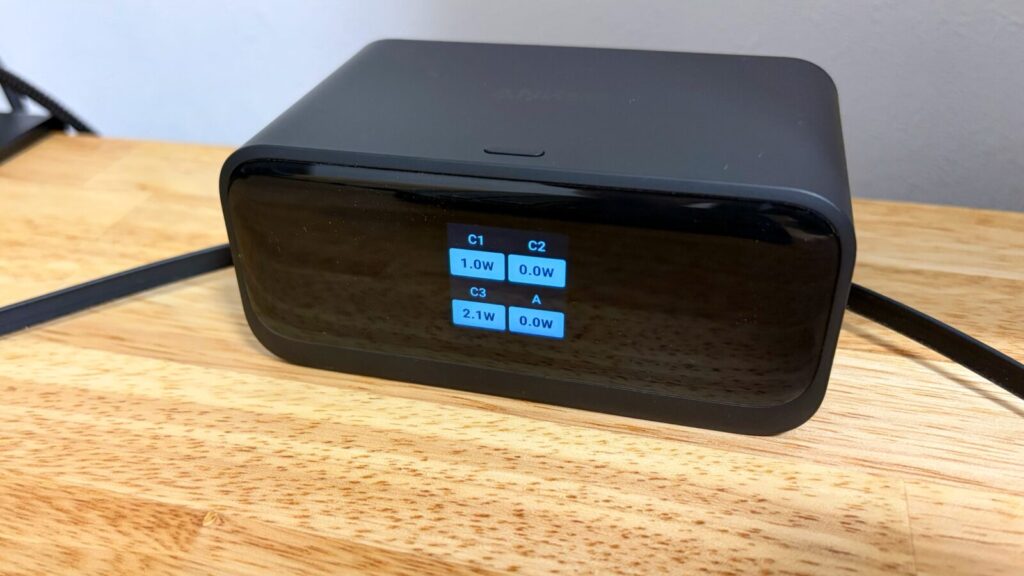
複数のデバイスを同時に充電しているときも、電力配分がリアルタイムで表示されるため、視覚的に分かりやすくなっています。
さらに充電状況だけでなく本体温度まで確認できる点も便利だと感じています。
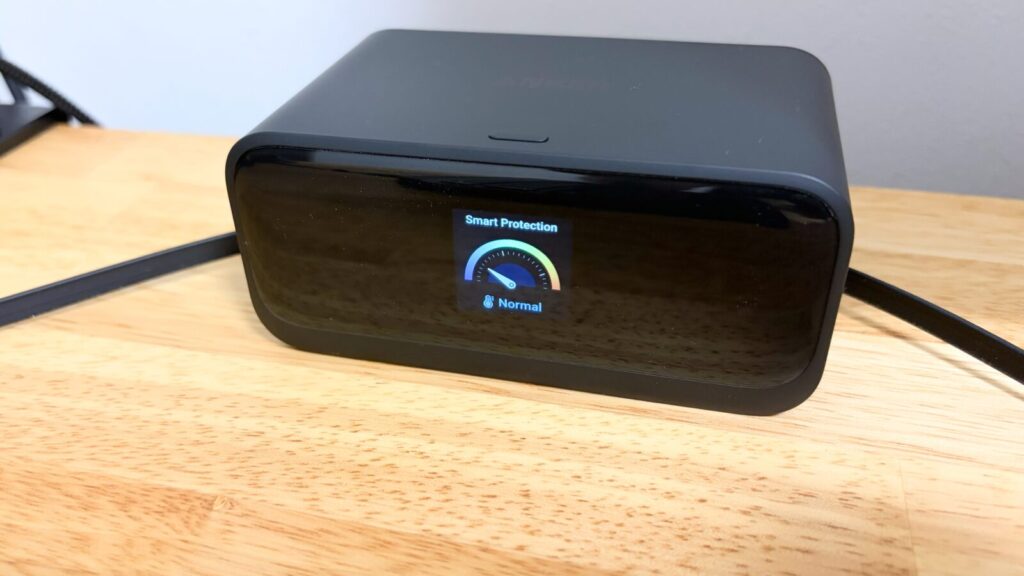
現在の充電状況をひと目で確認できるため、充電デバイスとして日常的に使う上でも安心感があります。
気になった点
全体的には満足していますが、気になった点もありました。
まず、本体が軽量なため、片手でケーブルを抜こうとすると本体ごと滑ってしまうことがあります。
頻繁にケーブルを抜き差しする場合は、もう片方の手で本体を押さえながら操作したほうがスムーズです。
また、USB-C・USB-Aポートは本体右側面にのみ配置されています。
デスクレイアウトによってはケーブルを出したい方向が決まっていることもあるため、設置向きはある程度考えておくと安心です。
まとめ
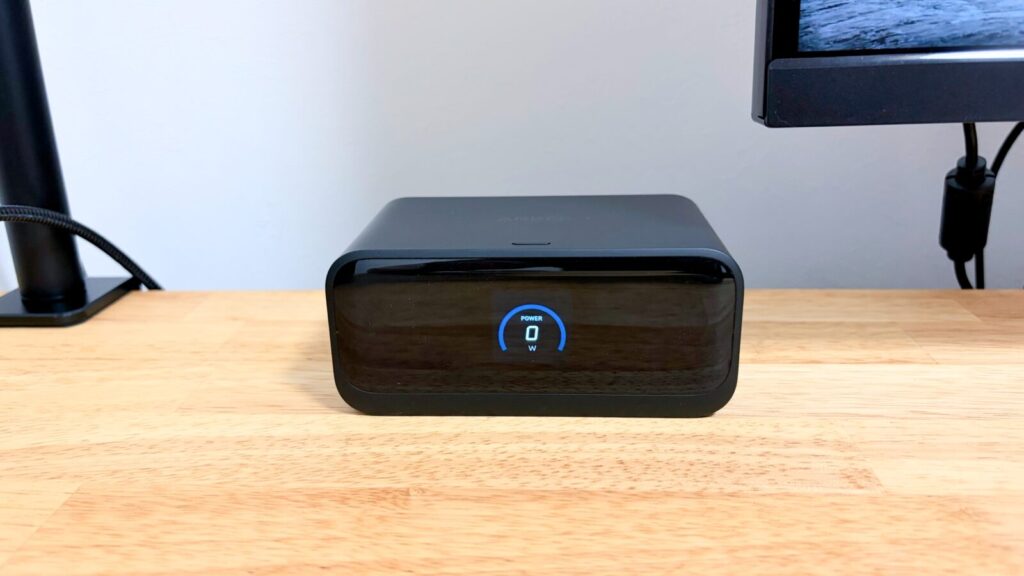
Anker Nano Charging Stationは、単なる高出力充電器ではなく、充電するまでの手間も減らしてくれる製品でした。
左右の巻き取り式USB-Cケーブルのおかげで、ケーブルを探したり用意したりすることなく、思い立ったらすぐ充電を始められます。
さらにデスクセットアップとしては充電環境を一か所にまとめられ、見た目もかなりスッキリできます。最大100W出力やカラーディスプレイなど、使い勝手を高める機能もしっかり備えています。
単なる充電器というよりも、デスクの充電環境を快適にしてくれるガジェットです。
実際に導入してからは、充電の手間が減り、デスク環境がより快適になりました。
個人的にも購入して良かったと感じているガジェットで、デスク周りの充電環境を見直したい方には特におすすめです。
ポチップ
ポチップ