※本記事にはプロモーションを含みます。
MacBookを使っていると、外部モニター選びに悩むことがあります。
特に気になるのが、Macとの色の違いや操作性です。外部モニターを導入しても、MacBookとの色味が異なってしまうと作業のしづらさにつながります。
今回レビューするのは、Macに最適なモニターとして登場したBenQの「MA320U」。Macとの一貫性のある色再現を特徴としたMAシリーズの32インチモデルです。
さらに今回は、同じBenQのScreenBar Proと組み合わせて使用しています。
MacBookを中心とした作業環境として、実際に使って感じたことをレビューしていきます。


 ポチップ
ポチップ
特徴
Macに最適化されたMAシリーズ
MA320Uの最大の特徴は、Macユーザー向けに設計されている点です。
BenQのMAシリーズは、Macとの一貫性のある色再現を重視して開発されたシリーズで、MacBookとの併用を前提とした設計になっています。
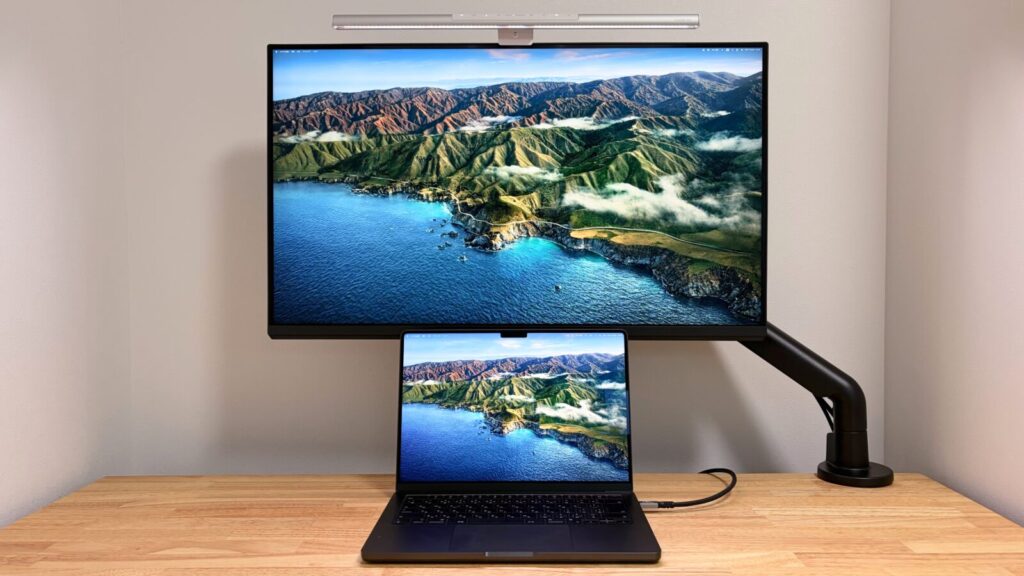
外部モニターを使用する際に気になりやすい色の違いを抑え、MacBookのディスプレイと近い色味で作業できるのが特徴です。
Display P3対応の広色域にも対応しており、写真編集や動画編集などのクリエイティブ用途でも安心して使用できます。
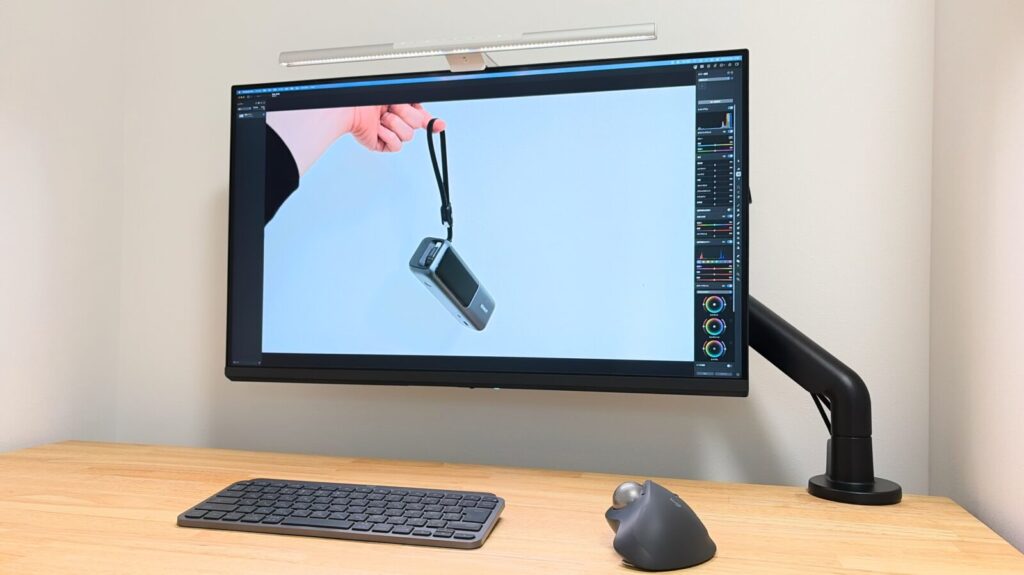
Macユーザーが外部モニターを導入する際に気になりやすいポイントをしっかりと押さえた設計になっているのが、MAシリーズの大きな魅力です。
32インチ4Kの大画面(Nano Matte コーティング)
MA320Uは31.5インチの4K解像度を採用しており、広い作業領域を確保できます。
複数のウィンドウを並べて作業する場合にも余裕があり、作業効率の向上が期待できます。
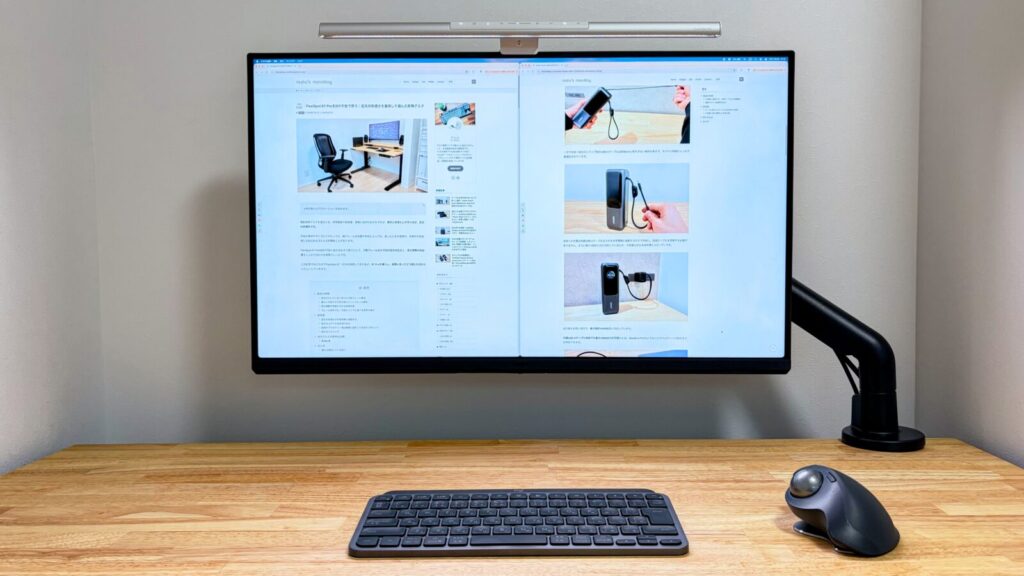
パネルにはNano Matte コーティングのノングレア仕様が採用されており、映り込みを抑えながらも自然な発色を実現しています。Macと一貫したカラー表現を保ちながら、反射を抑えられる点も大きな特徴です。
32インチというサイズは大きく感じるかもしれませんが、4K解像度との組み合わせにより情報量が増え、作業効率の向上につながります。
ブログ執筆や画像編集、複数ウィンドウを使った作業など、幅広い用途で快適に使用できるサイズ感です。
32インチというサイズながら、ベゼルが細いため圧迫感はそれほど感じません。シンプルなデザインでデスクにも自然に馴染みます。
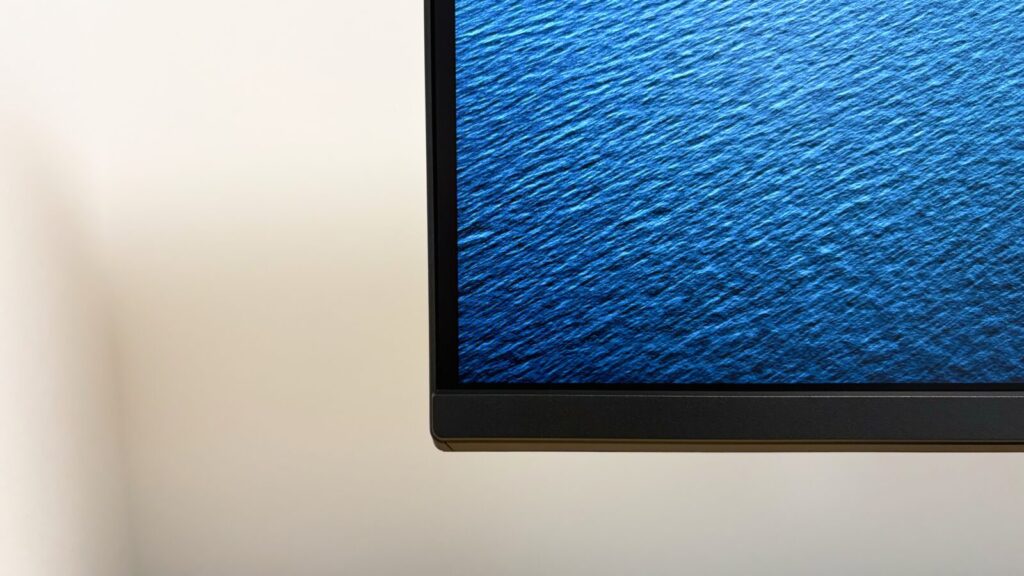
さらに、スタンドのシルバーの筐体はMacBookとのデザイン相性も良く、統一感のあるデスク環境を構築できます。
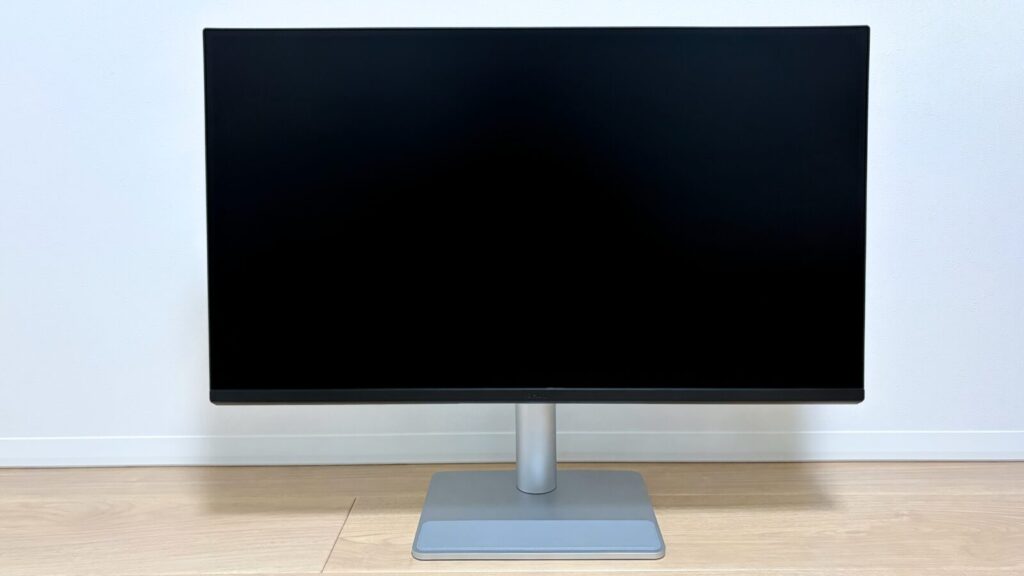
台座部分の質感も高く、安定感があります。高さ調整や角度調整にも対応しており、自身の作業しやすい位置に細かく調整できます。
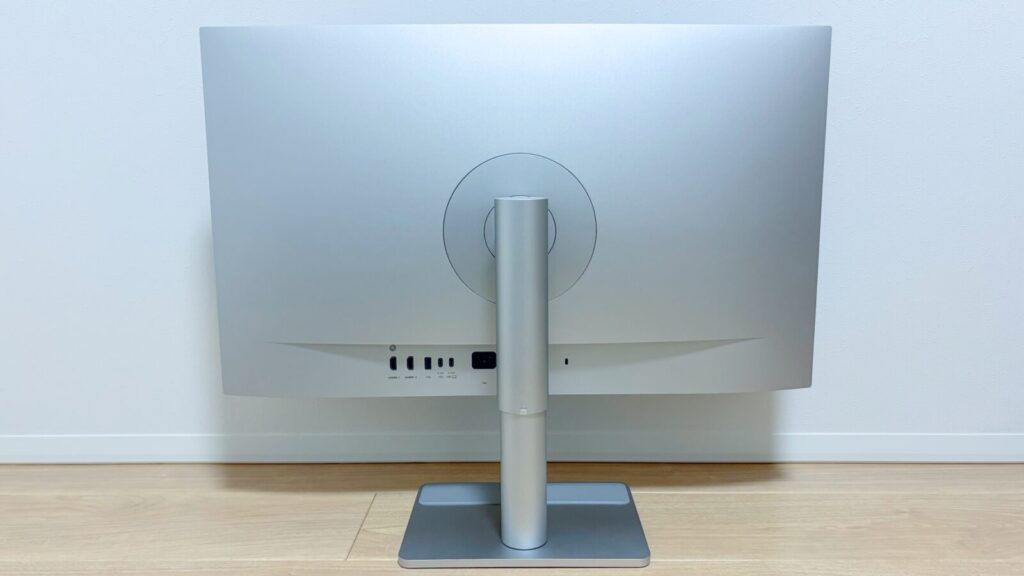
スタンド下部にはラバーマットも用意されており、一時的にガジェットなどを置けるのも便利なポイントです。細かい部分まで使い勝手が考えられていると感じました。
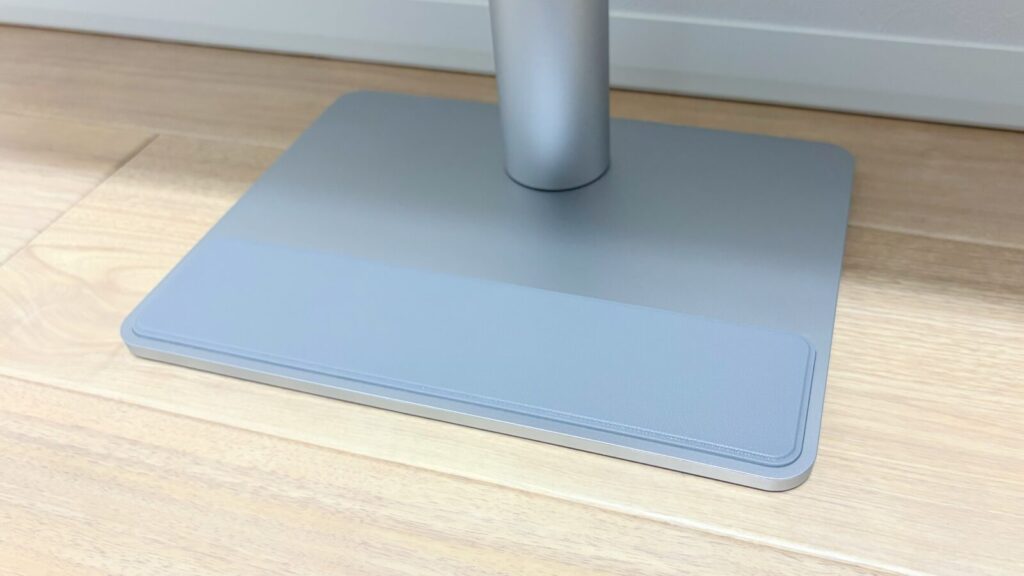
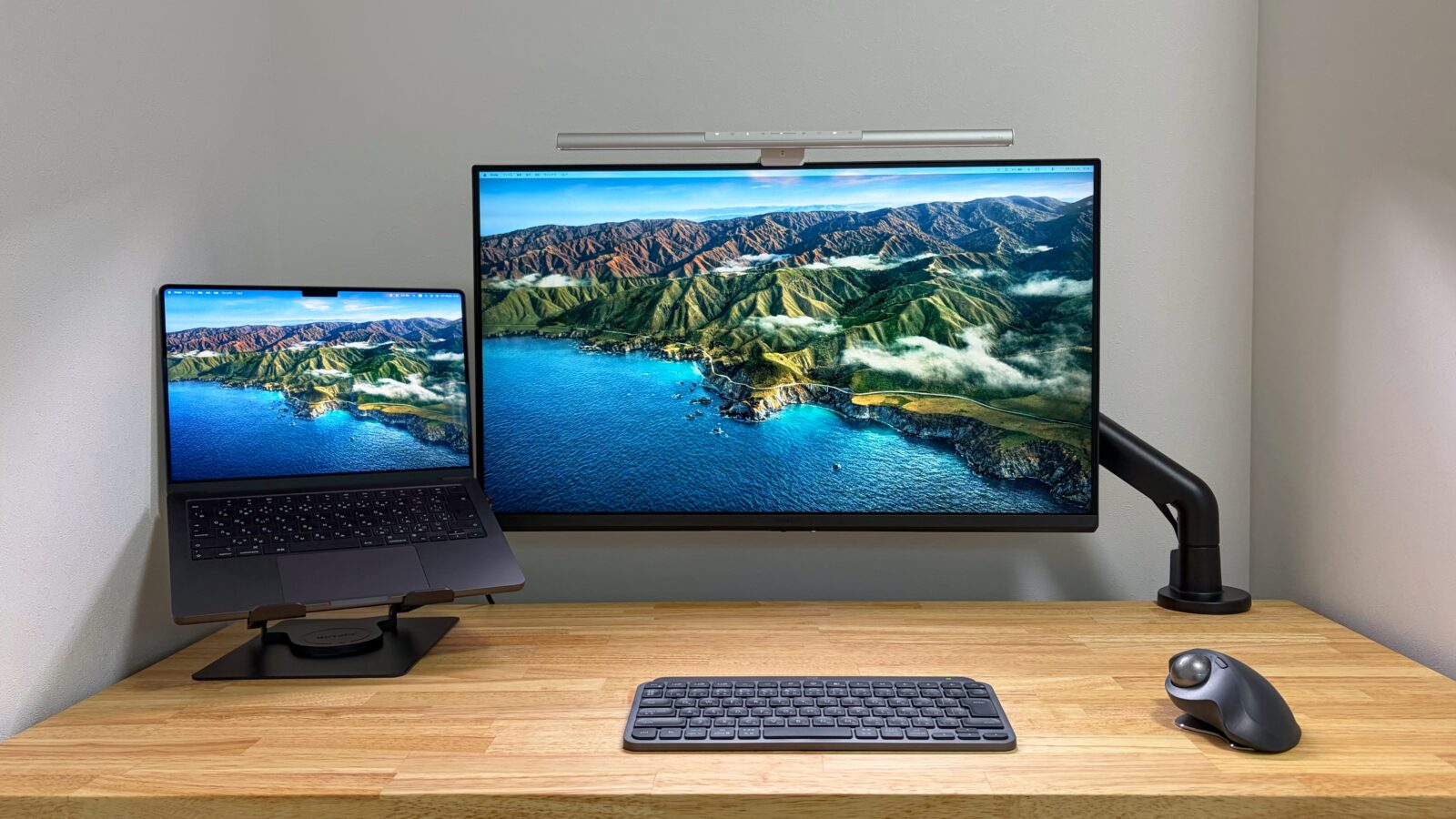
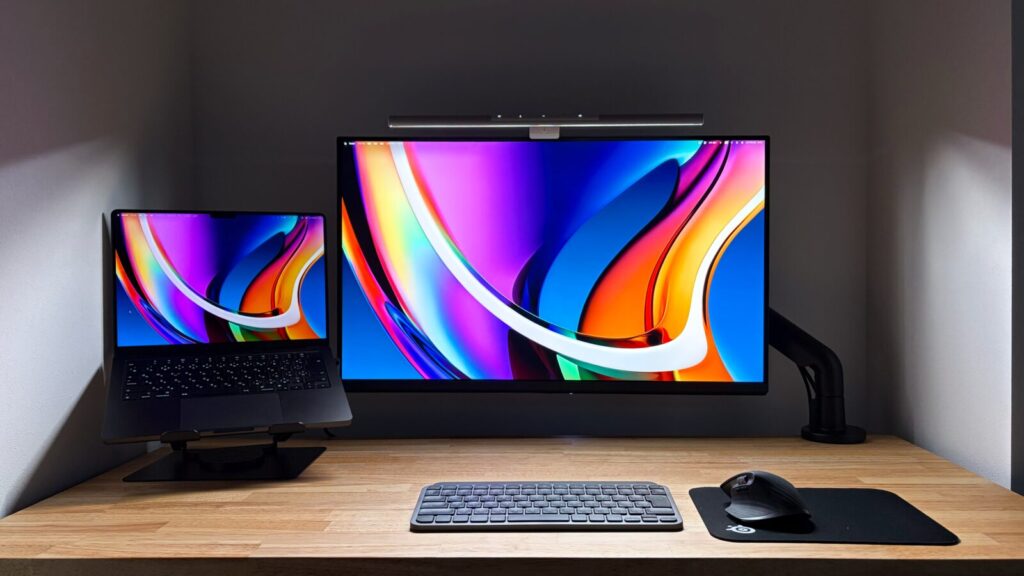
また、VESAマウントにも対応しているため、記事内の写真のようにモニターアームを使用したデスク環境にも柔軟に対応できます。
一方で、リフレッシュレートは60Hzとなっており、高リフレッシュレートに対応していない点は用途によっては惜しいポイントです。しかしながら、文章作成や画像編集といった用途では十分な性能だと感じました。
接続端子の豊富さとUSB-Cの利便性
MA320Uは接続端子が非常に充実しており、MacBookを中心としたデスク環境との相性が抜群です。
USB-Cは映像出力と最大90W給電に対応しており、ケーブル1本でMacBookの接続と充電が完結します。
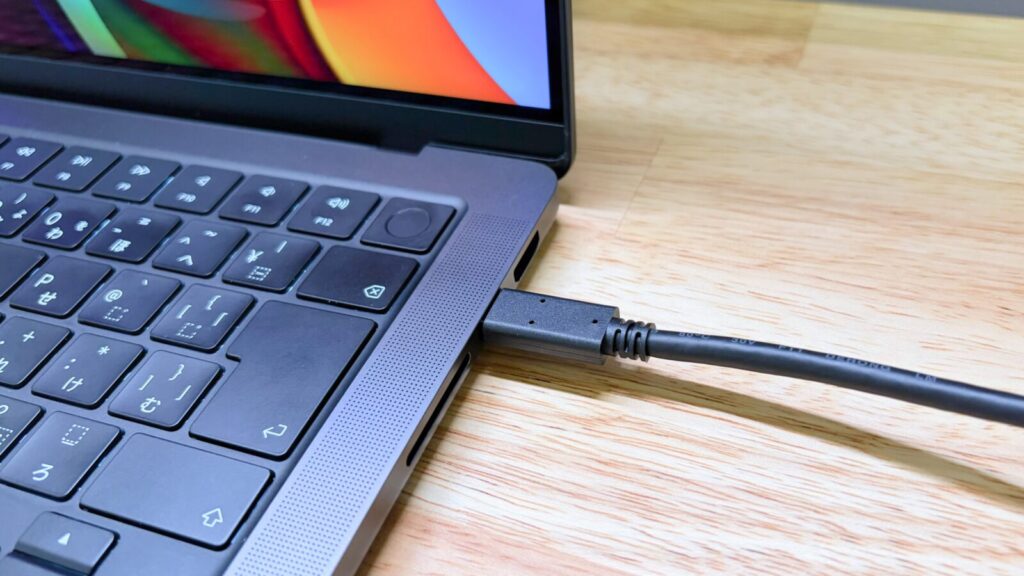
さらにもう一系統のUSB-Cは15W給電に対応しており、周辺機器の給電用途として活用できます。
このUSB-C(15W)は、モニターがオフの状態でも常時給電が可能で、デバイスへの給電を継続できるのが特徴です。
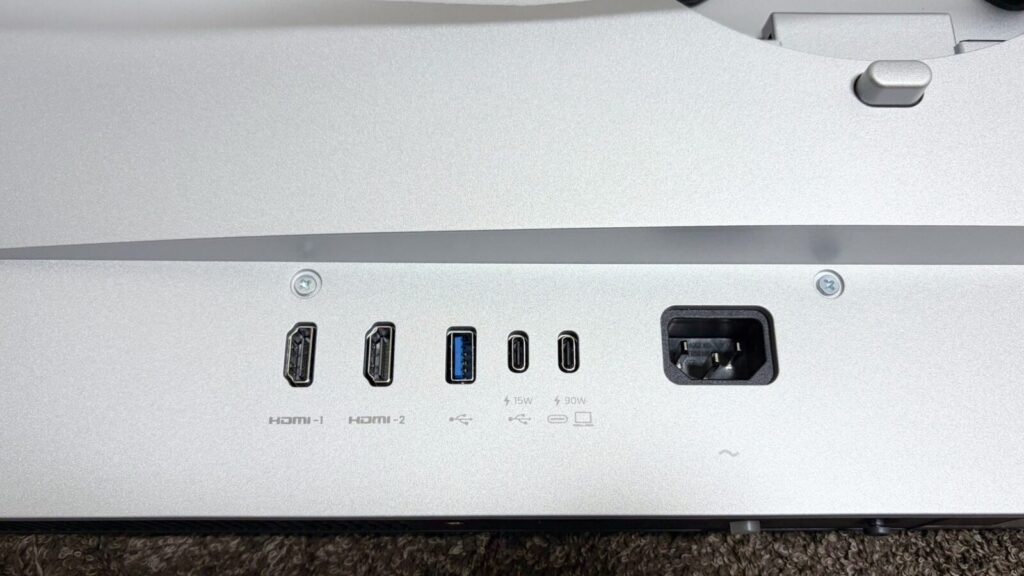
スマートフォンやアクセサリーはもちろん、ScreenBarなどの通電し続けておきたい電源として使えるのも便利なポイントです。
加えて背面にはHDMIポートを2つ搭載しており、複数デバイスの接続にも対応しています。
また、画面下にはUSB-Aポートとイヤホンジャックが用意されており、周辺機器の接続もしやすい構成になっています。
モニターをハブとして活用できるため、MacBook中心のデスク環境を非常にシンプルに構築できます。
専用ソフトDisplay Pilot 2対応によるモニター設定
MA320Uは専用ソフト「Display Pilot 2」に対応しています。
Display Pilot 2を使用することで、モニターの設定をMac上のメニューバーから操作できます。
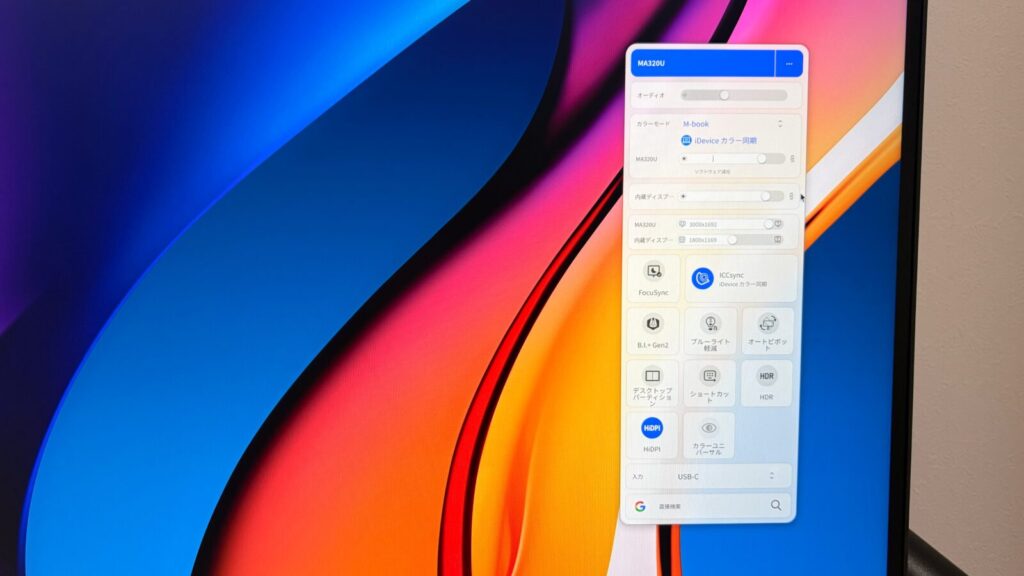
明るさ調整やカラーモード変更などを簡単に行えるため、操作の手間が減ります。
また、MacBookキーボードの明るさキーや音量キーを押すだけで、MAモニターの操作も一括で調整できるため、操作が非常に直感的です。
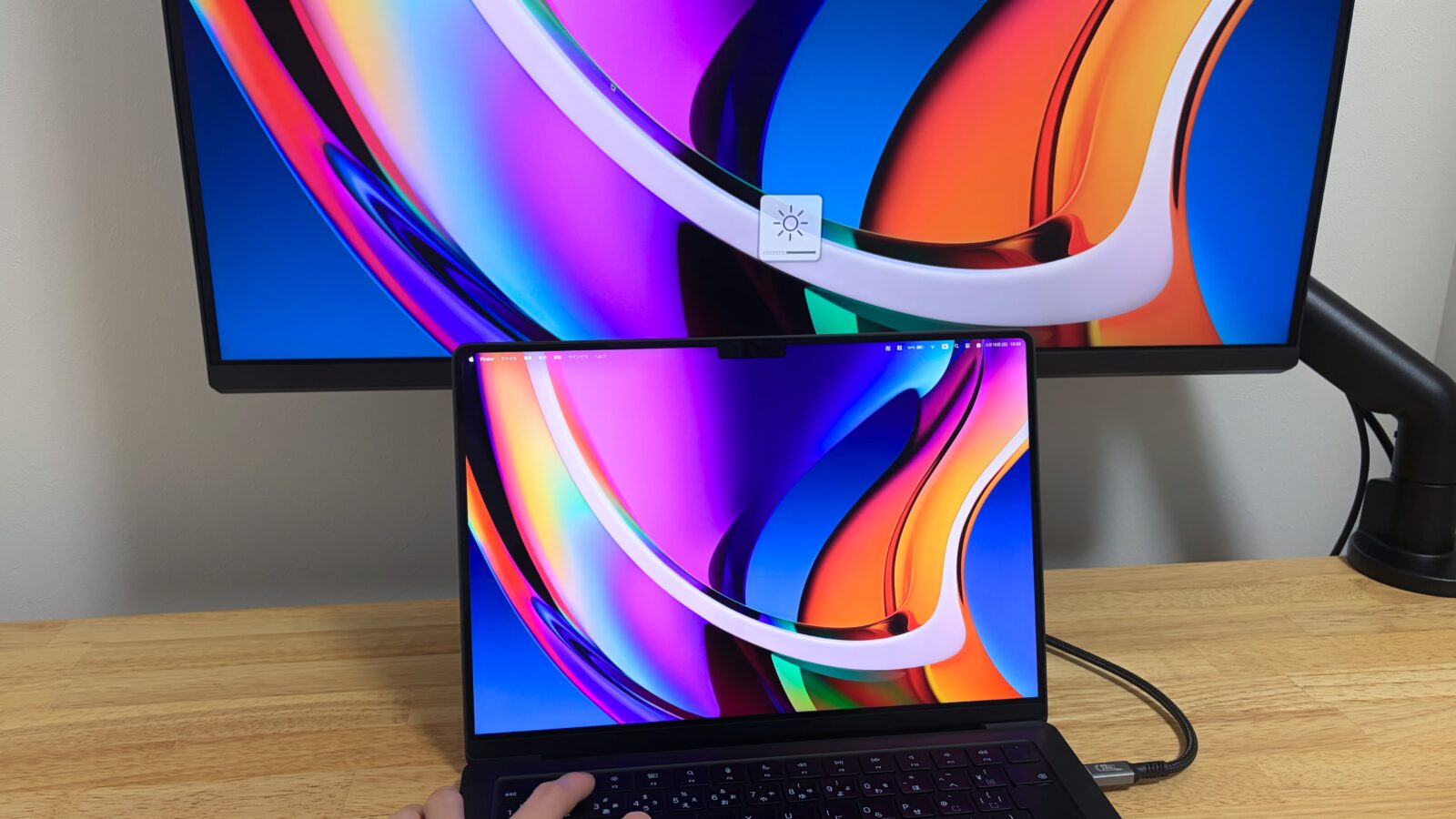
ブルーライトカットなどの設定もすぐに切り替えられるため、作業環境に応じた調整がスムーズに行えます。
またアプリをドラッグすることによる画面分割機能にも対応しており、32インチの広い作業領域を効率よく活用できます。
Macユーザーにとって最適化されたソフトウェアになっています。
ポチップ
使用感
Macとの色の一貫性が高い
実際にMacBookと並べて使用してみると、色の一貫性が高く自然に使える印象です。
外部モニター特有の色の違和感が少なく、拡張ディスプレイとして違和感なく使用できます。
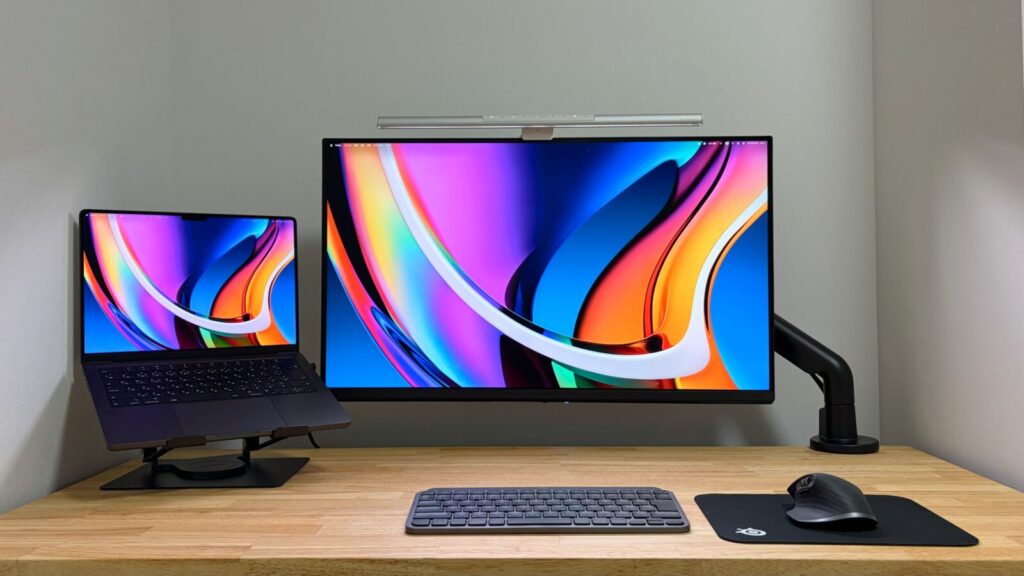
写真編集やブログ用画像の調整でも、MacBookとの色の違いを意識せず作業できるのは安心感があります。
Macに最適なモニターという位置付けは、実際に使ってみても納得できるポイントでした。
色味などの調整が不要なのは、本当にストレスなくMacを使用できる外部モニターだと感じました。
また、専用ソフトのDisplay Pilot 2がかなり便利で、設定変更が簡単になります。
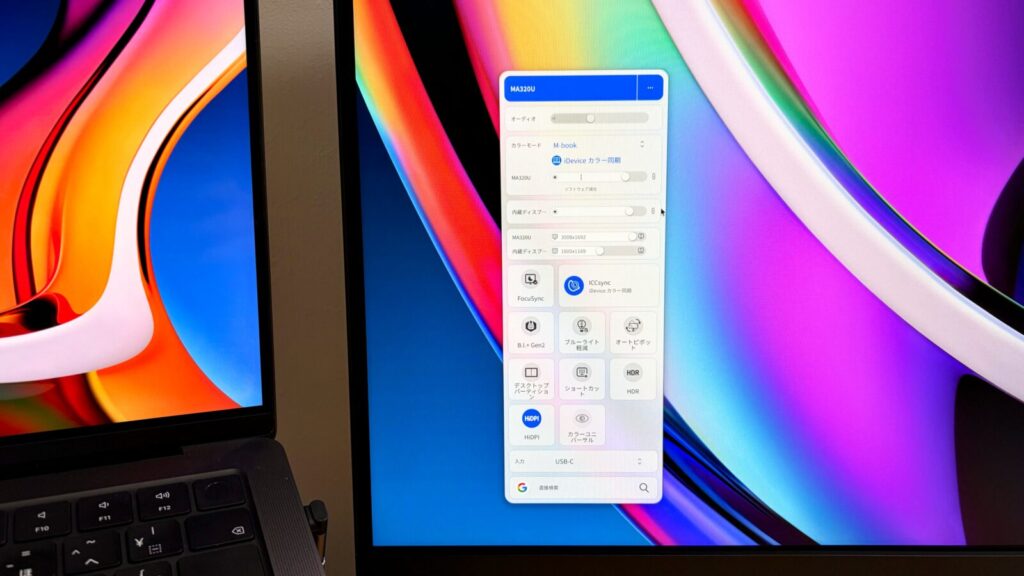
わざわざモニター側で操作する必要がなく、MacBookキーボードの明るさキーや音量キーを押すだけで、MacBookとMAモニターを一括で調整できるため、直感的に操作できこれは本当に楽ですね。
ブルーライトカットなど画面モード等の設定もMac側から切り替えられるため、作業環境に合わせた調整がスムーズに行えます。
執筆作業に疲れてきたら切り替えるなど、作業性が良くなりましたね。
Mac作業環境の快適さ
Mac環境としてUSB-Cケーブル1本で接続できるため、デスク環境が非常にすっきりします。
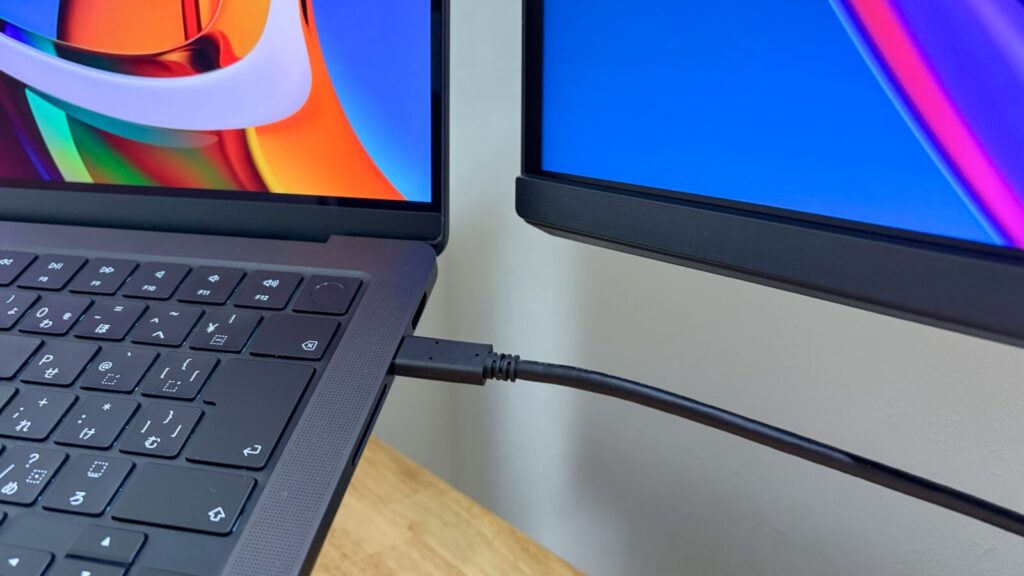
MacBookの充電も同時に行えるため、ケーブルが減るのもメリットです。
さらにモニターをハブとして使えるため、周辺機器もまとめて接続できます。特にMacBook中心のデスク環境との相性は非常に良いと感じました。
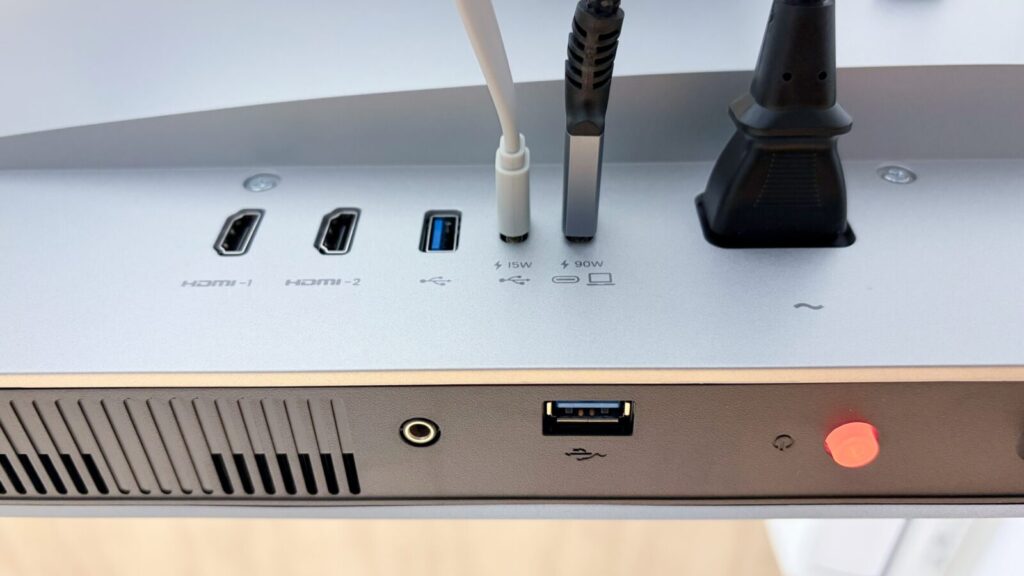
32インチの作業領域は、実際に使ってみるとかなり快適です。ウィンドウを並べて作業する場面でも余裕があります。
画面の切り替え回数が減り、作業の流れがスムーズになります。ブログ執筆や画像編集などの作業では特にメリットを感じました。
そして作業領域の拡張の上でMacBookの画面とMA320Uを並べて作業しても違和感が少なく、同じ感覚で作業できる点も大きなポイントです。
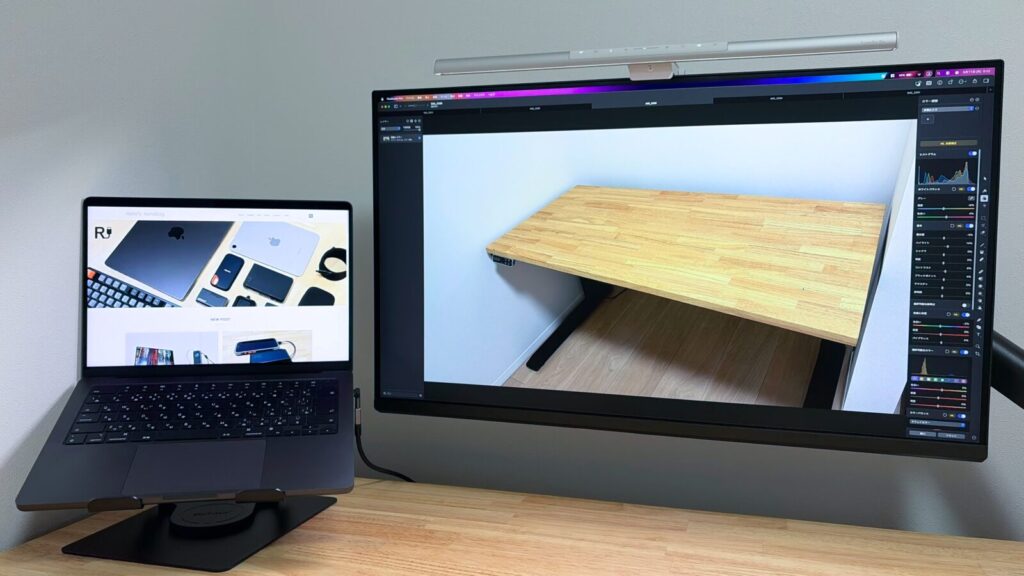
その結果として、Macでの作業効率は確実に向上しています。
ScreenBar Proとの組み合わせ
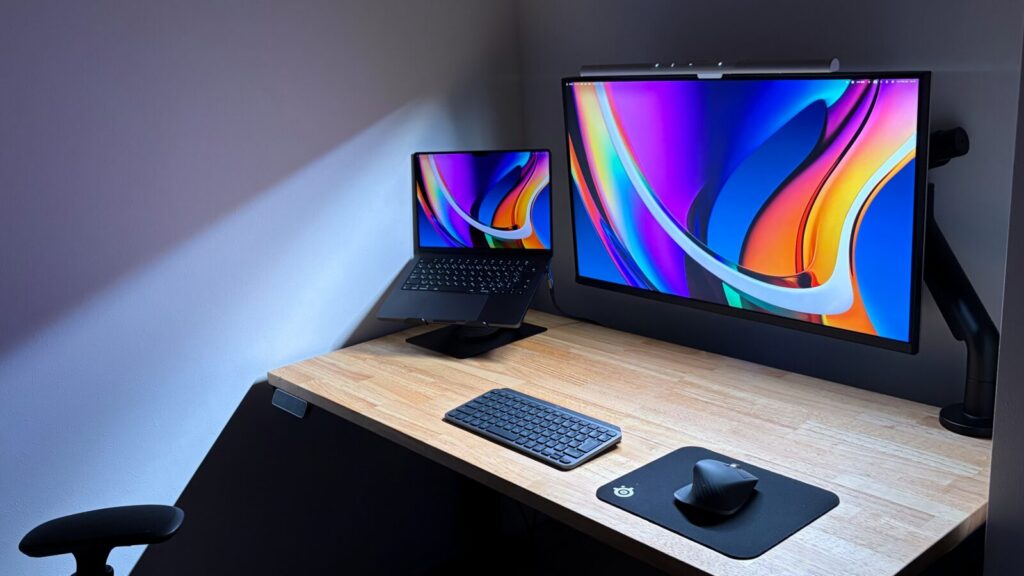
今回、ScreenBar Proと組み合わせて使用していますが、非常に相性の良い組み合わせです。
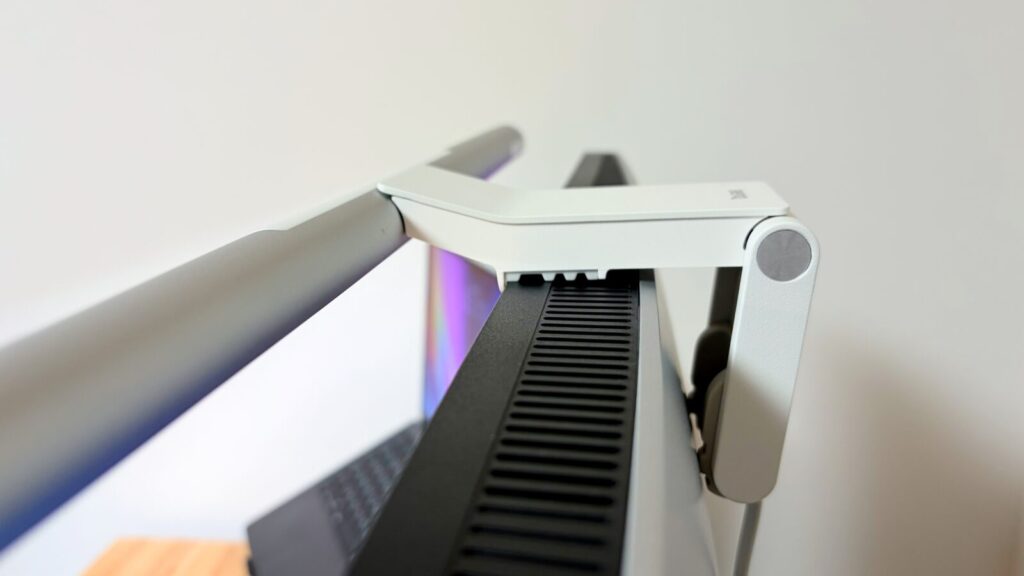
ScreenBar Proは、画面への反射を抑える設計で、画面手前のデスク面のみを照らすのが特徴です。
モニターに直接光が当たらないため映り込みが少なく、目への負担も軽減されるので長時間の作業でも疲れにくいです。
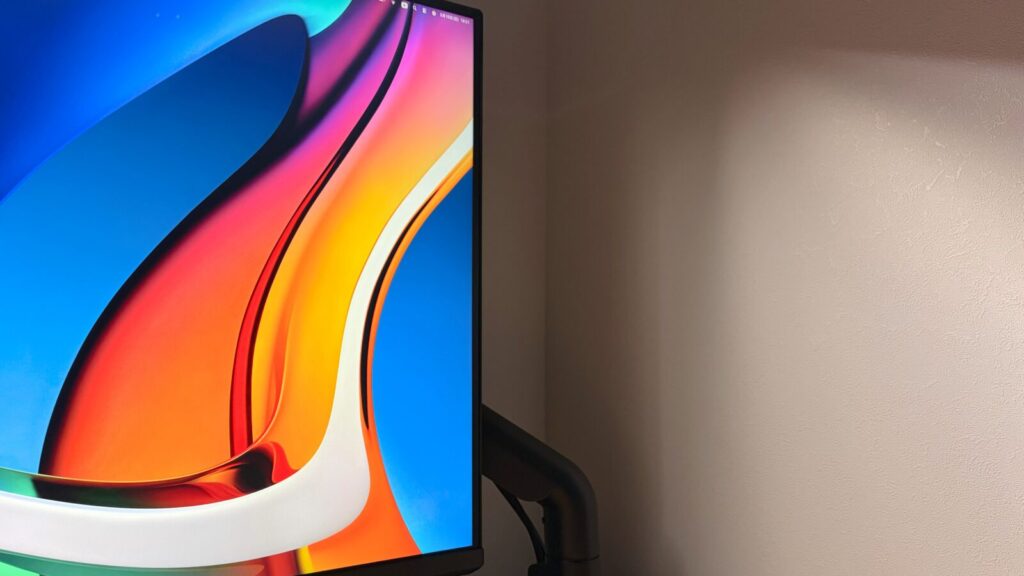
32インチの広い画面でも均一に照らしてくれるため、作業環境が驚くほど疲労がなく快適になります。
ウルトラワイドモニターにも対応する広い照射範囲を持っているため、32インチでも十分な明るさを確保できます。
また、自動調光機能を搭載しており、周囲の明るさに応じて適切な明るさへ自動で調整されます。
さらに自動点灯・自動消灯にも対応しており、デスクに座ると自動で点灯します。手元にリモコンなどはありませんが、操作の手間がなく使えるのが特徴です。
こうした一連の自動化機能により、日常的に余計な操作が不要になり、非常に快適に使えると感じました。
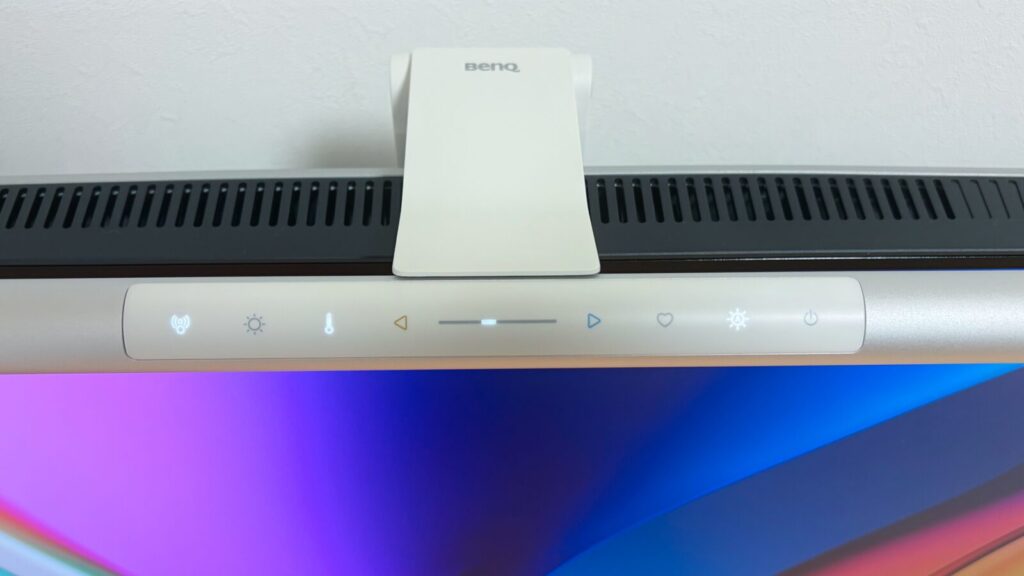
また、MA320UのUSB-C(15W)の常時給電を利用することで、ScreenBarをモニターから直接給電できます。
モニターの電源がオフの状態でも給電が続くため、ScreenBar Proの自動調光・自動点灯・自動消灯と組み合わせることによる使い勝手が素晴らしいです。
私はMA320Uをモニターアームを使用してデスクに設置していますが、ScreenBar ProのシルバーのカラーはMA320Uのスタンドの色味ともよく合い、デスク全体の統一感も高く感じました。
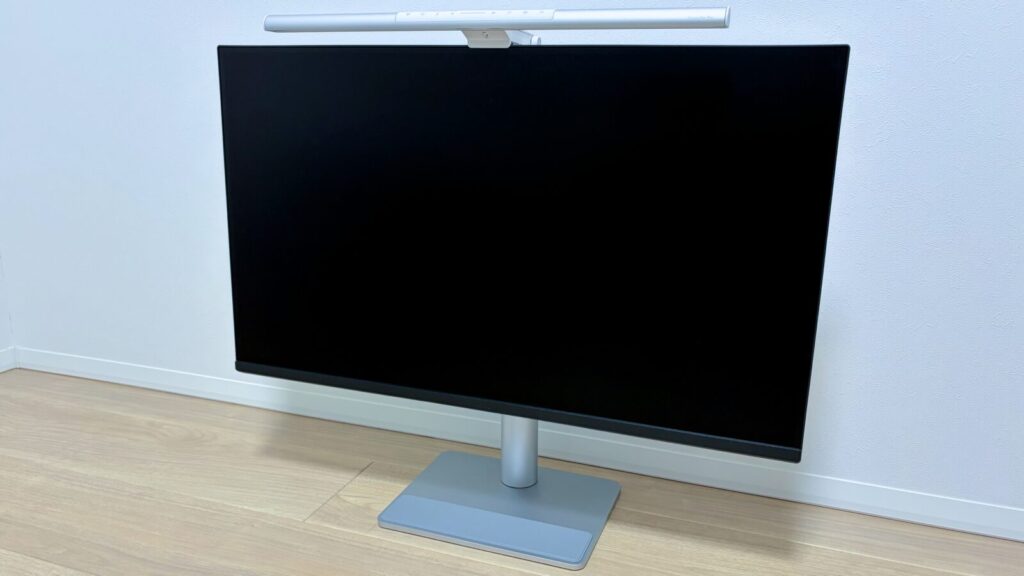
MA320UのNano Matteコーティングとの相性も良く、MacBook・MA320U・ScreenBar Proの組み合わせにより、Macによる作業環境が一段と快適になりました。
 ポチップ
ポチップ
 ポチップ
ポチップ
まとめ
BenQ MA320Uは、Macに最適なモニターとして設計された32インチ4Kモニターです。
Macとの一貫性のある色再現やUSB-C接続、Display Pilot 2による操作性など、Macユーザーにとって使いやすいポイントが揃っています。
32インチ4Kの広い作業領域とノングレアパネルにより、ブログ執筆や画像編集などの作業も快適に行えます。さらに、接続端子も豊富で、MacBookを中心としたデスク環境をすっきりと構築できる点も魅力です。
また、ScreenBar Proとの組み合わせにより、作業環境の快適さも一段と向上しました。
Macによる作業環境を整えたい方にとって、間違いなく満足度の高いモニターです。